(4.70/5) 3434 reseñas en Google
Para empresas Alta distribuidores

¿Podemos ayudarte?
Mi cuenta Mis pedidos
 PC de sobremesa
  Portátiles
  Monitores PC
  Componentes para PC
  Ordenadores al por mayor
  Tablets
  Lo más vendido
 ¿Qué hacer si mi PC no reconoce el disco duro externo?
¿Conectas tu disco duro externo al PC y no lo reconoce? Es uno de los problemas más comunes con dispositivos de almacenamiento, y aunque puede ser frustrante (especialmente si tienes información importante dentro), la mayoría de las veces se resuelve sin tener que llevar el disco al técnico ni perder los datos.
El fallo puede venir de cuatro sitios distintos: cable USB defectuoso, puerto USB del PC, controladores desactualizados o el propio disco duro al final de su vida útil. En esta guía te explicamos las 5 comprobaciones que tienes que hacer, en el orden correcto, para identificar dónde está el problema y solucionarlo. Y al final, te decimos qué hacer si después de todo esto el disco sigue sin responder.
389666 4
¿Qué hago si mi PC no reconoce el disco duro Externo?
Verificar las conexiones físicas (Actualiza controlador, formatea el disco, revisa el cable y administrador de disco)
1.1 - Aprende a verificar las conexiones físicas del disco duro externoCambiar el cable USB y/o el disco
2.1 - Cómo descartar el cable
2.2 - Cuándo el problema es el disco y no el cableActualizar los controladores
3.1 - Te enseño ha actualizar los controladores de un disco duro externoVerificar la administración de discos
4.1 - formatear disco duroFormatear el disco duro
5.1 - Sigue los siguientes pasos para formatear el disco duro
1) Verificar las conexiones físicas
Siempre como primer paso para detectar un posible fallo en componentes que son externos como en esta ocasión el disco duro externo, es importante revisar las conexiones físicas.
Asegúrate de que el cable USB esté conectado correctamente tanto en el disco duro como en el puerto USB del ordenador. También asegúrate de que el cable USB no esté dañado.
- Para verificar las conexiones físicas del disco duro externo, sigue los siguientes pasos:
- Verifica que el cable USB esté correctamente conectado tanto en el disco duro externo como en el puerto USB del ordenador . Asegúrate de que esté firmemente enchufado en ambos extremos.
- Si tienes otro cable USB, prueba cambiar el cable para descartar la posibilidad de que el cable esté dañado o defectuoso.
- Verifica si el disco duro externo necesita alimentación externa. Algunos discos duros externos necesitan una fuente de alimentación externa para funcionar, por lo que asegúrate de que el adaptador de corriente esté enchufado y funcionando correctamente.
- Si tienes otro puerto USB disponible en tu PC, intenta conectar el disco duro externo a ese puerto. A veces, los puertos USB pueden estar defectuosos o no funcionar correctamente.
- Verifica si el disco duro externo está encendido y funcionando correctamente. Algunos discos duros externos tienen un botón de encendido/apagado en la parte posterior o lateral, asegúrate de que esté encendido.
Siguiendo estos pasos, podrás verificar las conexiones físicas del disco duro externo y asegurarte de que esté conectado y funcionando correctamente. Si después de verificar las conexiones físicas todavía tienes problemas para que tu PC reconozca el disco duro externo, puedes probar algunas de las otras soluciones que encontrarás al continuar el post.
2) Cambiar el cable USB y/o el disco
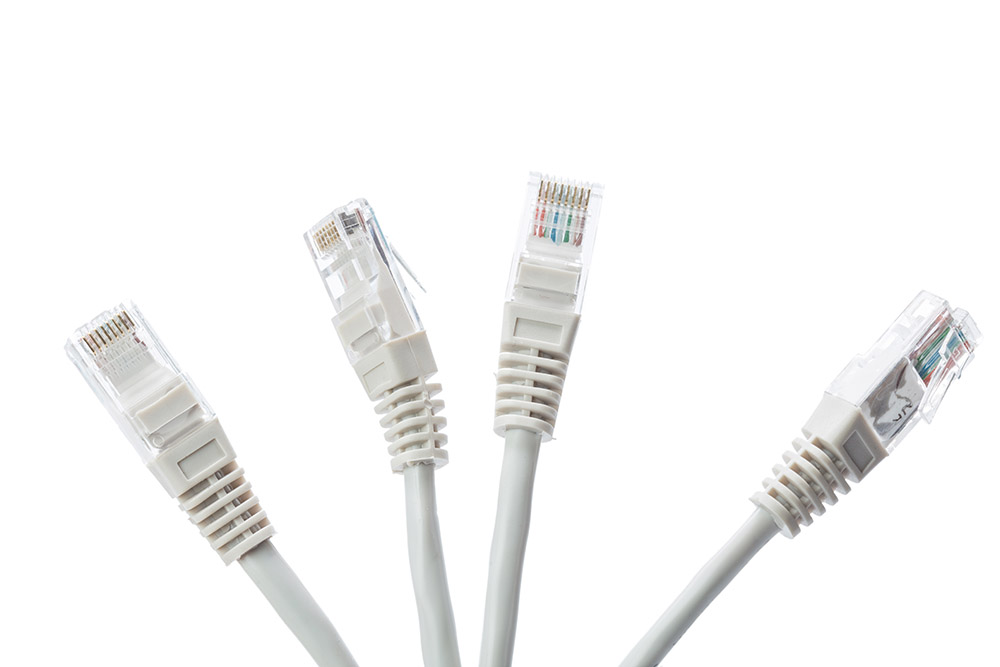
Si las conexiones físicas están bien, el siguiente paso es descartar el cable. Es uno de los puntos de fallo más comunes: con el uso, los pines del conector se desgastan o se sueltan internamente, y aunque externamente el cable parezca intacto, deja de transmitir datos.
Cómo descartar el cable
- Conecta otro dispositivo (un USB, un teclado, una memoria) usando ese mismo cable y puerto. Si el otro dispositivo funciona, el problema no es del cable ni del puerto.
- Conecta tu disco duro con otro cable USB diferente. Si funciona, has identificado el problema. Puedes encontrar cables USB de repuesto desde menos de 5 €.
- Si tienes acceso a otro PC, prueba el disco ahí. Si en otro ordenador tampoco lo reconoce ni siquiera con un cable distinto, el problema casi seguro está en el propio disco.
Cuándo el problema es el disco y no el cable
Hay tres señales que indican que el disco duro externo está al final de su vida y no compensa intentar repararlo:
- Hace ruidos extraños (clics, chasquidos, zumbidos repetitivos).
- Se enciende un instante y se apaga solo.
- Lo reconoce intermitentemente, pero la lectura es lentísima o se queda colgado al copiar archivos.
Si tu disco da alguna de estas señales, lo prudente es reemplazarlo cuanto antes. Y si tienes datos importantes que necesitas recuperar, deja de conectarlo: cada intento puede empeorar el daño físico del plato. Acude a un servicio de recuperación profesional antes de seguir manipulándolo.
En InfoComputer encontrarás discos duros externos de marcas como WD, Seagate, Toshiba, Samsung o SanDisk, con garantía y envío en 24/72h. Los modelos SSD son más fiables que los HDD tradicionales porque no tienen partes mecánicas móviles, lo que reduce drásticamente el riesgo de fallos por golpes o caídas durante el transporte.
3) Actualizar los controladores
Es posible que los controladores de tu disco duro no estén actualizados. Para actualizarlos, sigue los siguientes pasos:
- Para actualizar los controladores de un disco duro externo, sigue los siguientes pasos:
- Conecta el disco duro externo a tu ordenador.
- Haz clic derecho en el botón "Inicio" de Windows y selecciona "Administrador de dispositivos".
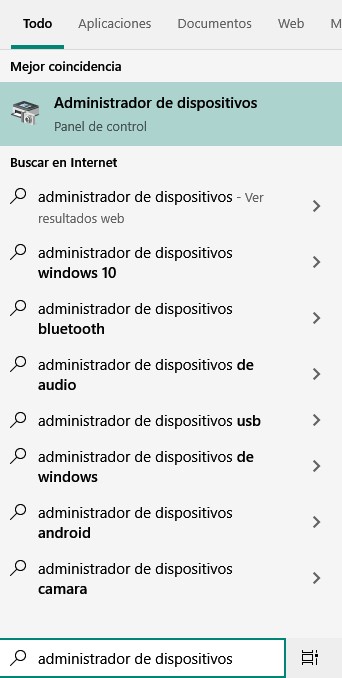
- Busca la categoría "Discos" y haz clic en el signo de más para expandir la lista.
- Busca el disco duro externo en la lista y haz clic derecho en él.
- Selecciona la opción "Actualizar controlador".
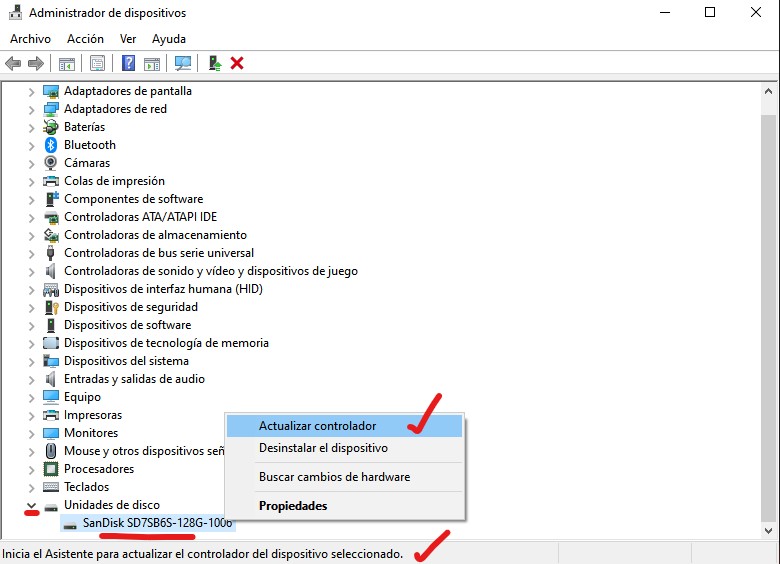
En la ventana que se abre, selecciona la opción "Buscar controladores automáticamente" y espera a que Windows busque e instale los controladores más actualizados para el disco duro externo.
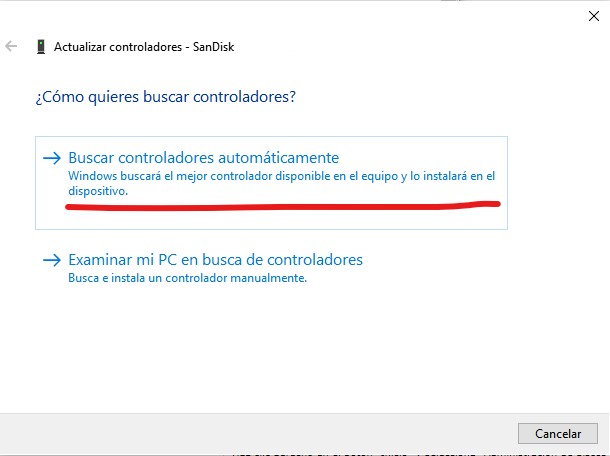
Una vez que los controladores estén instalados, reinicia tu ordenador y vuelve a intentar conectar el disco duro externo.
4) Verificar la administración de discos
Si los pasos anteriores no funcionaron, entonces verifica la administración de discos.
- Sigue los siguientes pasos:
- Haz clic derecho en el botón "Inicio" y selecciona "Administración de discos".
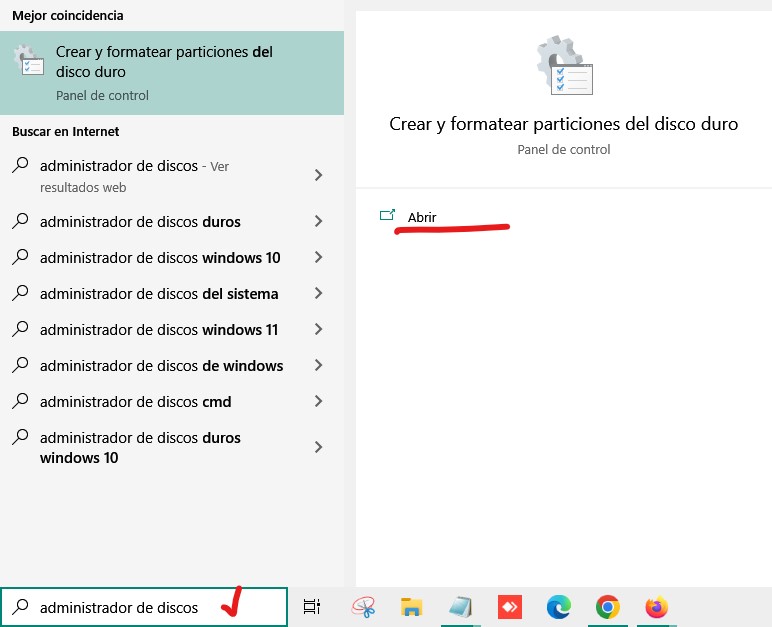
- Busca el disco duro en la lista de discos y verifica si está asignado con una letra de unidad.
- Si el disco duro no tiene una letra de unidad, haz clic derecho en el disco duro y selecciona la opción "Cambiar letra y rutas de acceso de unidad".
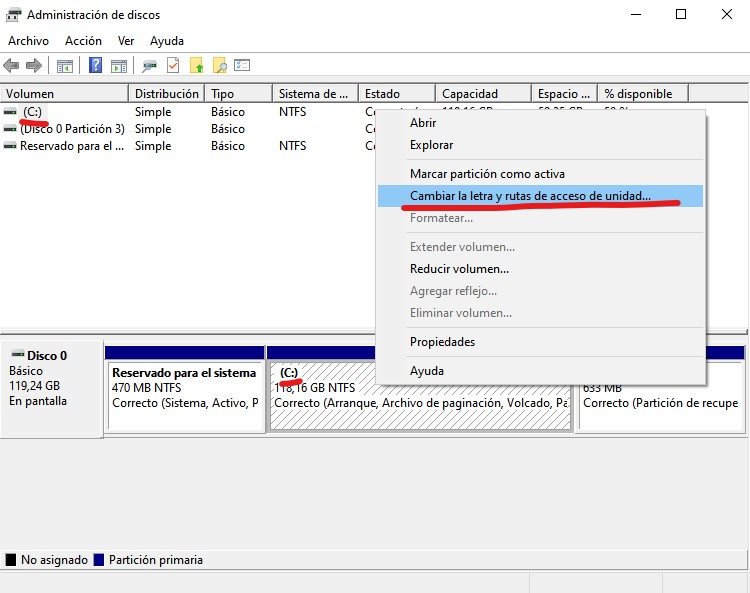
- Selecciona una letra de unidad disponible y haz clic en "Aceptar".
5) Formatear el disco duro
Si el disco duro sigue sin funcionar, entonces intenta formatearlo. Ten en cuenta que esto eliminará toda la información almacenada en el disco duro, así que asegúrate de hacer una copia de seguridad antes de formatear.
- Sigue los siguientes pasos para formatear el disco duro:
- Haz clic derecho en el botón "Inicio" y selecciona "Administración de discos".
- Busca el disco duro en la lista de discos y haz clic derecho en él.
- Selecciona la opción "Formatear".
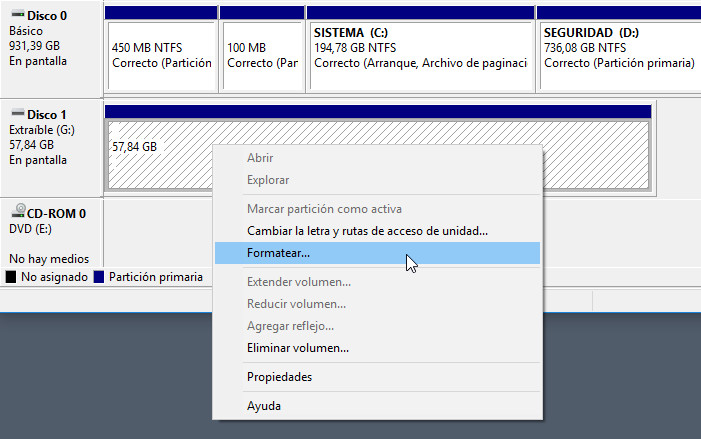
- Selecciona el sistema de archivos que desees utilizar y haz clic en "Aceptar".
Si has llegado hasta aquí y has aplicado las 5 soluciones sin éxito, lo más probable es que el disco duro esté físicamente dañado y necesite ser reemplazado. Dos consejos antes de tirar el disco viejo: si tiene datos importantes, no sigas haciendo intentos de conexión (cada intento puede empeorar el daño), y si vas a comprar uno nuevo, considera un SSD externo en lugar de un HDD: son más rápidos, silenciosos y resistentes a golpes.
Preguntas frecuentes sobre discos duros externos no reconocidos
¿Por qué mi PC no reconoce mi disco duro externo si antes funcionaba?
La causa más habitual es un fallo del cable USB (los conectores se desgastan con el uso) o del puerto USB del ordenador. Otras causas frecuentes son: controladores de Windows desactualizados, conflicto de letra de unidad en la administración de discos, sistema de archivos corrupto (en cuyo caso el disco aparece pero pide formatearse) o el propio disco duro al final de su vida útil. Antes de dar el disco por perdido, prueba con otro cable y otro puerto USB.
¿Cómo recuperar los datos de un disco duro externo que el PC no reconoce?
Si la causa es el cable, el puerto o los drivers, los datos están intactos: solo hay que arreglar la conexión. Si el disco es reconocido pero Windows pide formatearlo, no lo formatees: usa software de recuperación tipo Recuva, TestDisk o EaseUS Data Recovery antes, para extraer los archivos. Si el disco hace ruidos mecánicos extraños, deja de hacer intentos y acude a un servicio de recuperación profesional: cada conexión fallida puede empeorar el daño físico.
¿Es mejor comprar un disco duro HDD externo o un SSD externo?
Para almacenamiento puro de archivos a bajo coste, un HDD externo sigue siendo la opción más económica por GB: en InfoComputer un HDD externo de 1 TB cuesta desde 72 € y un 4 TB desde 126 €. Para uso intensivo, transporte habitual o copias de seguridad activas, conviene más un SSD externo: es entre 5 y 10 veces más rápido, no tiene partes mecánicas (resiste golpes y caídas) y aguanta más años de uso. Un SSD externo de 256 GB cuesta desde 56 € y de 500 GB desde 89 €.
¿Cuánto cuesta un disco duro externo en buen estado?
Un disco duro HDD externo de marca (WD, Seagate, Toshiba, Intenso) con 1 TB de capacidad cuesta entre 72 € y 90 € según modelo, y un 4 TB entre 126 € y 160 €. Un SSD externo (Samsung, SanDisk, Intenso) de 256-500 GB cuesta entre 56 € y 90 €, y los modelos de 1 TB entre 177 € y 250 €. Todos los discos que vendemos en InfoComputer son productos nuevos de marca con garantía y envío en 24/72h.
¿Tu disco está definitivamente dañado? Echa un vistazo a nuestros discos duros externos (HDD y SSD, marcas WD, Seagate, Toshiba, Samsung, SanDisk), todos con garantía y envío en 24/72h. Si lo que necesitas es reemplazar el disco interno de un portátil, también disponemos de discos para portátil.
Artículos relacionados
Más del autor
AAON, MUCHAS GRACIAS POR SU INFORMACION, ME FUE MUY UTIL, Y ALENTADORA, GRACIAS.
2024-06-21 01:24:33 aarsenic
2025-05-22 10:27:42Para discos nuevos pasad al 4 directamente, muy útil y rápido.
celso
2025-08-27 00:29:51estuve pasando archivos de una memoria externa a la memoria externa SSD se me termino la bateria al poder enchufar se me movio el disco duro externo cuando volvi a enchufar no me abrio el disco externo intente pasando a otra terminal no me reconoce y sale el anuncio de error cual el el programa para poder abrir gracias celso [email protected]
Rafael
2026-06-03 16:01:40Excelente, me sirvió, pude resolver mi problemaGracias
Últimos artículos