(4.70/5) 3394 reseñas en Google
Para empresas Alta distribuidores

¿Podemos ayudarte?
Mi cuenta Mis pedidos
 PC de sobremesa
  Portátiles
  Monitores PC
  Componentes para PC
  Ordenadores al por mayor
  Tablets
  Lo más vendido
 ¿Cómo saber si tu procesador es compatible con la placa base?
Si quieres cambiar el procesador de tu ordenador para mejorar su rendimiento, lo primero es asegurarte de que el nuevo procesador es compatible con tu placa base. Si te equivocas y no encajan físicamente (socket distinto) o el chipset no lo soporta, has tirado el dinero. Y aunque encajen, hay matices que pueden hacer que el rendimiento esperado no se materialice (BIOS desactualizada, TDP demasiado alto para el sistema de refrigeración, RAM incompatible).
En esta guía te explicamos los 3 datos que tienes que revisar para saber si tu placa y tu procesador son compatibles, qué herramientas gratuitas usar para identificarlos sin abrir el PC, y qué hacer si descubres que tu placa actual ya no admite procesadores más potentes. Y al final, un dato útil: cuándo compensa upgradear y cuándo es más rentable cambiar de equipo.
650118 13
Requisitos esenciales para verificar la compatibilidad
Para verificar la compatibilidad del procesador con la placa base, es fundamental atender a ciertos requisitos básicos. Aquí hay una visión general de los aspectos esenciales y las herramientas necesarias para iniciar el proceso de verificación:
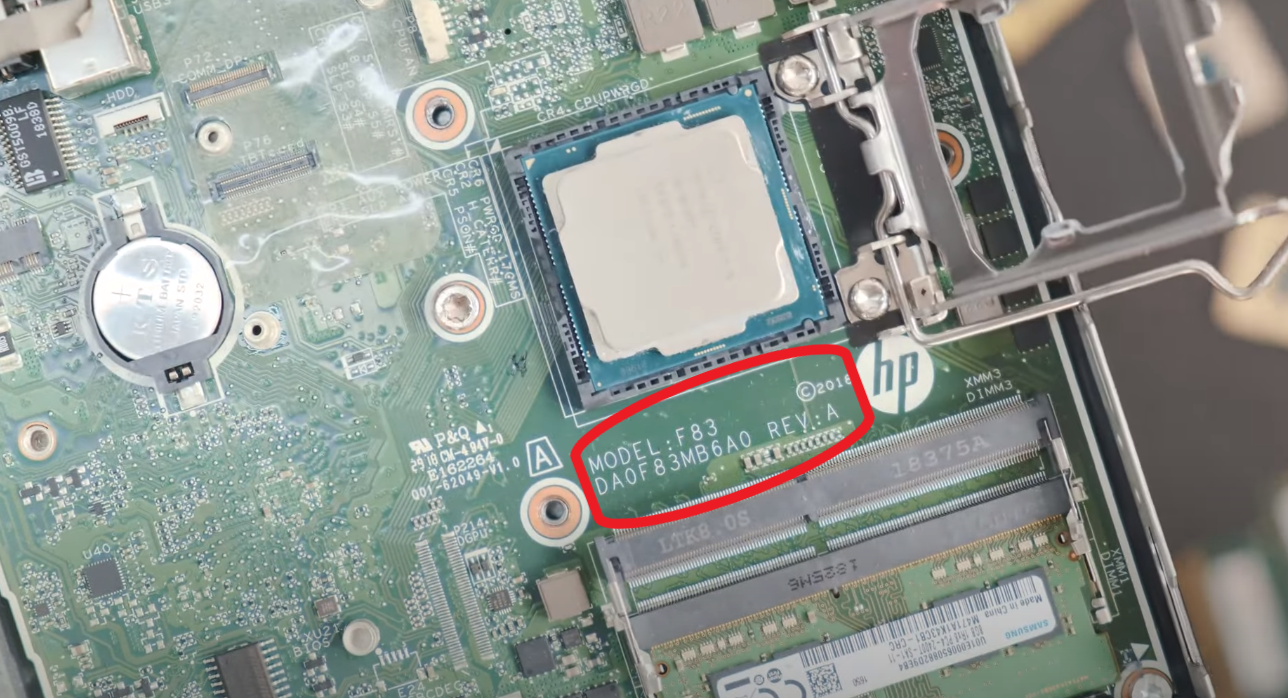
- Revisión de especificaciones: Lo primero es revisar las especificaciones técnicas tanto del procesador como de la placa base. Esto incluye el tipo de socket del procesador y la compatibilidad de chipset de la placa base.
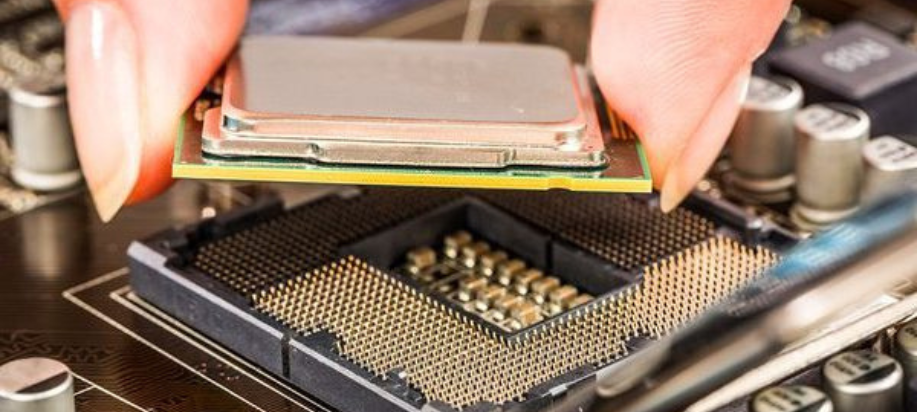
- Socket del procesador: El socket es el tipo de conector físico que utiliza el procesador para conectarse a la placa base. Asegúrate de que el procesador que estás considerando sea compatible con el socket de la placa base.
- Chipset de la placa base: El chipset es el conjunto de circuitos integrados que controla la comunicación entre el procesador y otros componentes de la placa base. Verifica que el chipset de la placa base sea compatible con el procesador que deseas instalar.
- Actualización de BIOS: En algunos casos, puede ser necesario actualizar la BIOS de la placa base para admitir ciertos procesadores más nuevos. Verifica si se requiere una actualización de BIOS y, de ser así, asegúrate de seguirla correctamente.
- Compatibilidad de memoria RAM: Aunque no está directamente relacionado con la compatibilidad del procesador y la placa base, es importante asegurarse de que la memoria RAM que planeas usar sea compatible con ambos componentes.
- Herramientas necesarias: Para llevar a cabo estas verificaciones, necesitarás acceso a internet para buscar las especificaciones de tu procesador y placa base, así como herramientas para abrir tu ordenador y acceder a los componentes internos, como destornilladores y quizás una pulsera antiestática para evitar dañar los componentes electrónicos.
Identifica el tipo de zócalo de tu placa base y procesador
Para identificar el tipo de zócalo de tu placa base y procesador, es importante revisar las especificaciones técnicas de ambos componentes. Aquí te indicamos cómo identificar características técnicas que determinan la compatibilidad:
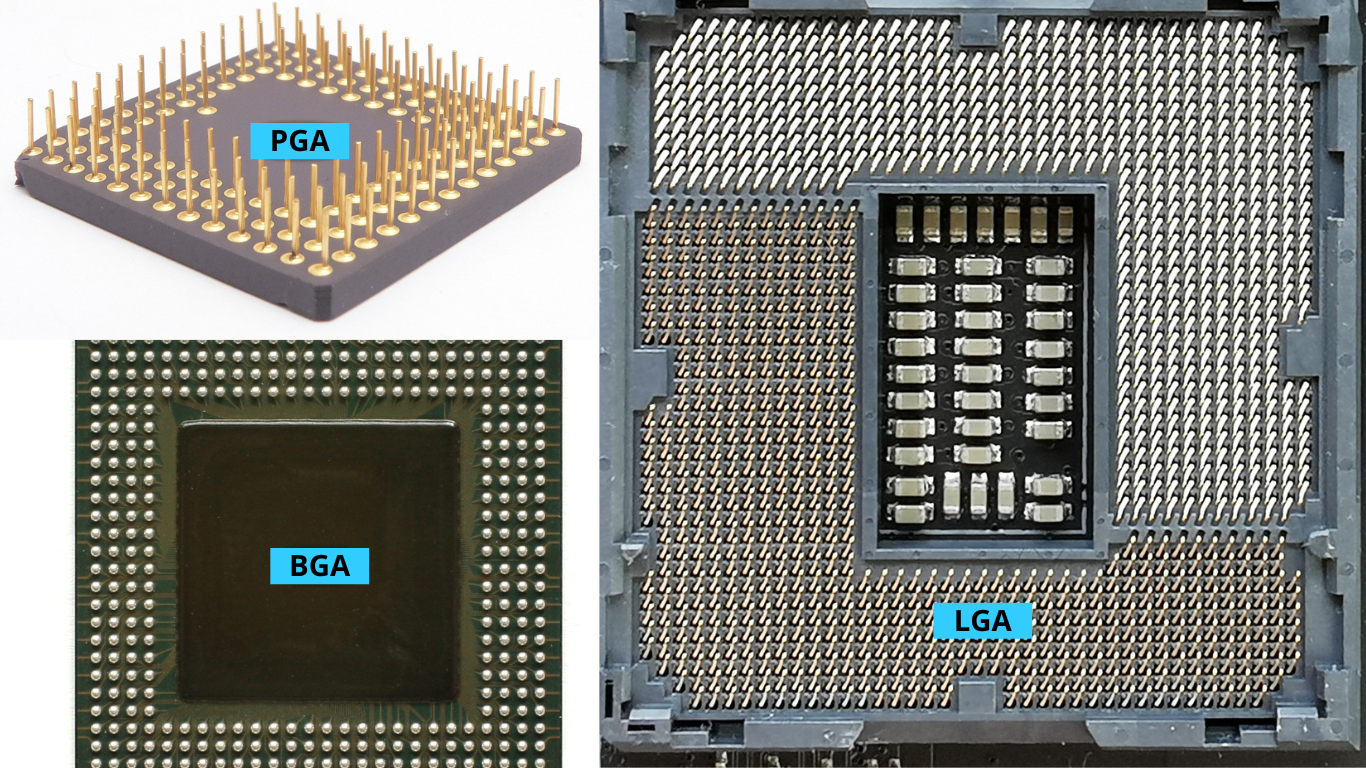
Zócalo del procesador: Este es el conector en la placa base donde se instala el procesador. Para determinar su tipo, revisa la documentación de la placa base o consulta el sitio web del fabricante. Los nombres comunes de los zócalos incluyen LGA (Land Grid Array) para Intel y AM4, TR4, o sTRX4 para AMD.
Generación y modelo del procesador: Además del zócalo, la generación y el modelo del procesador son cruciales para la compatibilidad. Los procesadores más nuevos pueden requerir una placa base con un zócalo específico, y viceversa. Por ejemplo, un procesador Intel de 10ª generación normalmente requiere una placa base con zócalo LGA1200.
Compatibilidad de chipset: El chipset de la placa base también es importante. Los procesadores de última generación pueden requerir un chipset específico para desbloquear todas sus características. Por ejemplo, algunos procesadores Intel de 11ª generación requieren un chipset de la serie 500.
Soporte de memoria RAM: Asegúrate de que la placa base sea compatible con el tipo de memoria RAM que planeas usar (DDR3, DDR4) y su velocidad máxima. Algunas placas base tienen limitaciones en la cantidad y velocidad de la RAM que admiten.
Factor de forma de la placa base: Verifica si la placa base tiene el tamaño adecuado para tu caja (ATX, Micro-ATX, Mini-ITX, etc.). Un factor de forma incorrecto puede hacer que la placa base no quepa en el chasis o cause problemas de compatibilidad con otros componentes.
Al verificar estas características técnicas, puedes asegurarte de que el procesador y la placa base sean compatibles, lo que es fundamental para construir un sistema informático funcional y eficiente.
Herramientas útiles para verificar la compatibilidad
Los usuarios pueden revisar fácilmente si un procesador es compatible con la placa base sin necesidad de realizar pruebas costosas o arriesgarse a dañar el hardware. Antes de cualquier actualización de hardware se debe verificar la compatibilidad entre la placa base y el procesador de manera efectiva, existen varias herramientas disponibles:
- Sitios web de fabricantes: Los fabricantes de placas base y procesadores a menudo proporcionan herramientas online para verificar la compatibilidad entre sus productos. Estas herramientas suelen ser precisas y actualizadas, permitiendo acceder al modelo específico de la placa base y el procesador para comprobar si son compatibles entre sí.
- Listas de compatibilidad: Muchos fabricantes de placas base publican listas de compatibilidad en sus sitios web. Estas listas detallan qué procesadores son compatibles con cada modelo de placa base. Revisar estas listas puede ser útil para confirmar si un procesador específico funcionará con una placa base determinada.
- Foros y comunidades: Hay comunidades online dedicadas a la construcción de PC donde los usuarios comparten sus experiencias y conocimientos sobre la compatibilidad entre hardware. Consultar estos foros puede proporcionar información útil de usuarios que hayan probado diferentes combinaciones de placas base y procesadores.
- Herramientas de escaneo de hardware: Algunas herramientas de software pueden escanear tu hardware actual y proporcionar recomendaciones sobre qué procesadores son compatibles con tu placa base. Estas herramientas suelen ser fáciles de usar y pueden ofrecer una forma rápida de verificar la compatibilidad sin necesidad de buscar manualmente.
- Manuales y documentación técnica: Los manuales de la placa base y del procesador suelen contener información detallada sobre la compatibilidad con otros componentes. Revisar estos documentos puede proporcionar una comprensión clara de qué procesadores son compatibles con una placa base específica.
¿Cómo saber rápido qué procesador máximo soporta mi placa base?
Si lo que quieres es upgradear el procesador de un ordenador que ya tienes, el camino más directo es este (3 pasos):
- Identifica el modelo exacto de tu placa base. Sin abrir el PC: pulsa Windows + R, escribe
cmdy ejecuta el comandowmic baseboard get product,manufacturer,version. Te devolverá el fabricante, modelo y versión exactos. En Windows 11 (donde wmic está en proceso de retirada), la alternativa moderna es abrir PowerShell y ejecutarGet-CimInstance Win32_BaseBoard | Select Manufacturer, Product, Version. Otra opción: descarga CPU-Z (gratis) y mira la pestaña "Mainboard". - Busca la lista oficial de CPUs soportadas (CPU Support List). Ve al sitio web del fabricante de tu placa (Asus, Gigabyte, MSI, ASRock, Intel, HP, Dell...) y busca tu modelo exacto. En la página del producto encontrarás un apartado llamado "CPU Support" o "Compatibility List" donde aparece la lista completa de procesadores que tu placa admite, incluyendo la versión mínima de BIOS necesaria para cada uno.
- Filtra por presupuesto y elige el procesador más potente compatible. De esa lista, el más potente que aparezca es el techo real de tu placa. A partir de ahí, en función de tu presupuesto, eliges el procesador que vas a comprar. Si tu placa es moderna (socket AM4, AM5, LGA 1200 o LGA 1700), en InfoComputer encontrarás procesadores Intel y AMD con 3 años de garantía. Si necesitas un modelo concreto y no estás seguro de la compatibilidad, llámanos al 910 77 12 30 y te confirmamos antes de que compres.
Caso típico de upgrade que sí compensa (placa moderna): si tu placa es LGA 1151 v2 (chipsets H310, B360, Z370, B365, Z390), admite hasta procesadores Intel de 8ª y 9ª generación. Subir de un i3 antiguo a un i7-8700 o i7-9700 puede dar 50-80 % más de rendimiento. Si tu placa es LGA 1151 v1 (chipsets H110, B250, Z270), el techo es 7ª generación (i7-7700). Si es AM4, admite desde Ryzen 1000 hasta Ryzen 5000. Antes de comprar, comprueba siempre la lista oficial de tu modelo exacto.
Caso típico de upgrade que NO compensa (placa antigua): las placas con socket LGA 775, LGA 1155 o LGA 1150 (más de 10 años) tienen techo bajo. Por ejemplo, una LGA 1155 llega como mucho a un i7-3770; una LGA 775 se queda en Pentium 4, Core 2 Duo o Core 2 Quad; una LGA 1150 sube hasta un i7-4790K. El procesador en el mercado de segunda mano puede salir barato, pero el rendimiento global del equipo seguirá limitado por la RAM DDR3, el disco mecánico y la falta de soporte para Windows 11. En estos casos, mejor lee la última pregunta de este artículo antes de gastarte el dinero.
Pasos a seguir para comprobar la compatibilidad del procesador con la placa base
Siguiendo estos pasos, podrás evaluar con precisión la compatibilidad del procesador con la placa base antes de realizar la instalación. Esto te ayudará a garantizar un funcionamiento óptimo y sin problemas de tu sistema:
- Identifica el zócalo del procesador: Localiza el zócalo en la placa base donde se inserta el procesador. Esta información suele estar impresa en la placa base o puede encontrarse en su manual.
- Determina el tipo de socket del procesador: Verifica qué tipo de socket usa el procesador que deseas instalar. Esta información se puede encontrar en la documentación del procesador o en el sitio web del fabricante.
- Busca la lista de compatibilidad de la placa base: Visita el sitio web del fabricante de la placa base y busca la lista de compatibilidad de CPU. Esta lista detalla los modelos de procesadores compatibles con la placa base, incluyendo el nombre del modelo y el tipo de socket.
- Verifica la compatibilidad del procesador: Compara el modelo del procesador que deseas instalar con la lista de compatibilidad de CPU de la placa base. Asegúrate de que el procesador que seleccionaste esté incluido en la lista y que coincida con el tipo de socket del zócalo de la placa base.
- Considera la generación del procesador: Algunas placas base pueden requerir una actualización de BIOS para admitir ciertas generaciones de procesadores. Consulta la documentación de la placa base para ver si es necesario actualizar el BIOS y asegúrate de hacerlo antes de instalar el procesador.
- Verifica la potencia y el enfriamiento: Asegúrate de que la placa base sea compatible con la potencia y el enfriamiento necesarios para el procesador que deseas instalar. Algunos procesadores pueden requerir un suministro de energía específico o un sistema de enfriamiento adecuado para su funcionamiento óptimo.
- Considera otros componentes: Además del procesador y la placa base, verifica la compatibilidad con otros componentes importantes, como la memoria RAM y la tarjeta gráfica. Asegúrate de que todos los componentes sean compatibles entre sí para evitar problemas de rendimiento o incompatibilidad.
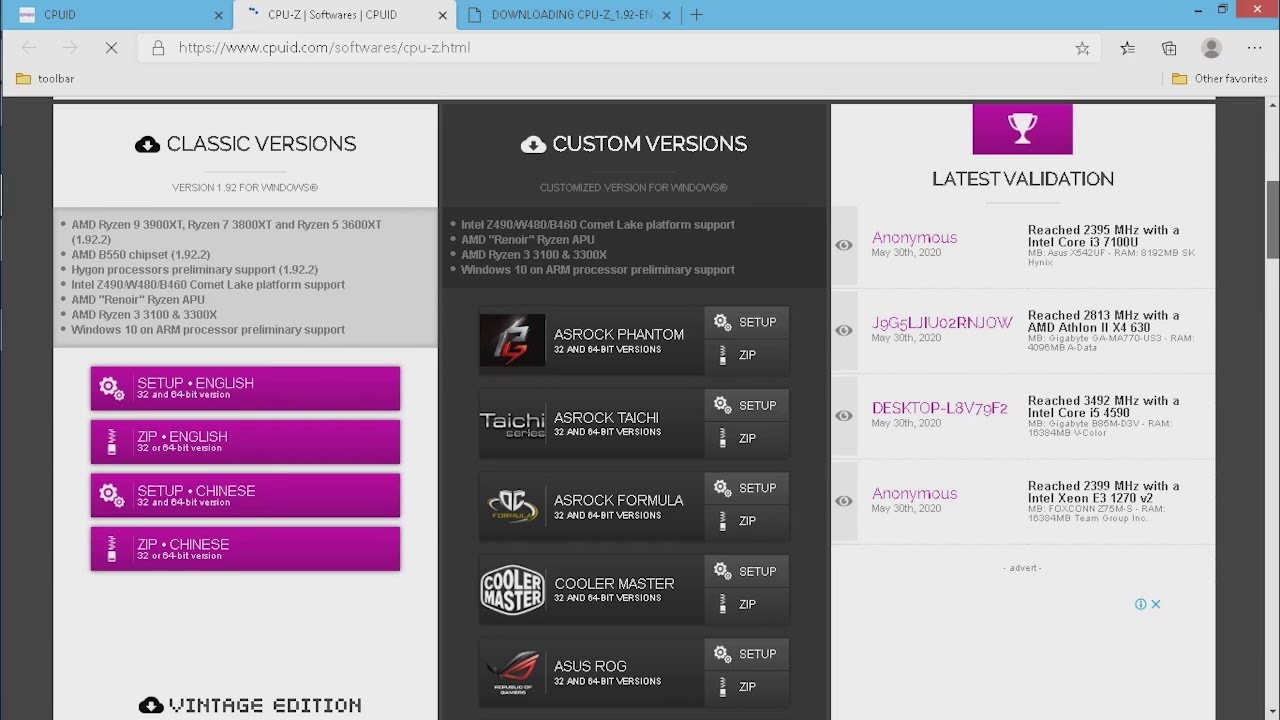
Identifica tu procesador y placa base usando CPU-Z
CPU-Z es una herramienta práctica y útil para obtener información detallada sobre los componentes de tu sistema. Con ella, puedes acceder fácilmente a datos importantes sobre el hardware de tu equipo sin necesidad de instalaciones adicionales o complicaciones. Aquí te explicamos cómo usarlo:
- Dirígete al sitio web oficial de CPU-Z y descarga la versión más reciente de la herramienta. Una vez descargado, sigue las instrucciones de instalación.
- Después de la instalación, ejecuta la aplicación haciendo doble clic en el icono de CPU-Z en tu escritorio o desde el menú de inicio.
- Al abrir CPU-Z, verás varias pestañas en la parte superior, cada una dedicada a diferentes aspectos de tu sistema, como CPU, memoria, placa base y gráficos.
- Haz clic en la pestaña "CPU" para obtener información sobre tu procesador. Aquí verás detalles como el nombre y modelo del procesador, velocidad de reloj, número de núcleos e hilos, y la tecnología utilizada.
- Cambia a la pestaña "Memory" para ver información sobre tu memoria RAM. Esta sección mostrará detalles como la capacidad total de RAM, tipo de memoria, velocidad y configuración.
- Dirígete a la pestaña "Mainboard" para obtener información sobre tu placa base. Aquí encontrarás detalles como el fabricante y modelo de la placa base, chipset, BIOS, y versión del BIOS.
- Haz clic en la pestaña "Graphics" para ver detalles sobre tu tarjeta gráfica. En esta sección encontrarás información sobre el fabricante, modelo, tipo de GPU, velocidad de reloj y memoria de video.
- Además de estas pestañas principales, CPU-Z también puede proporcionar detalles adicionales sobre la caché del procesador en la pestaña "Caches" y detalles sobre la frecuencia del bus en la pestaña "Benchmarks".
- Si deseas guardar la información mostrada, puedes hacer clic en el botón "Save Report" en la parte inferior de la ventana para guardar un informe en formato de texto.
Revisa el chipset y la potencia de TDP
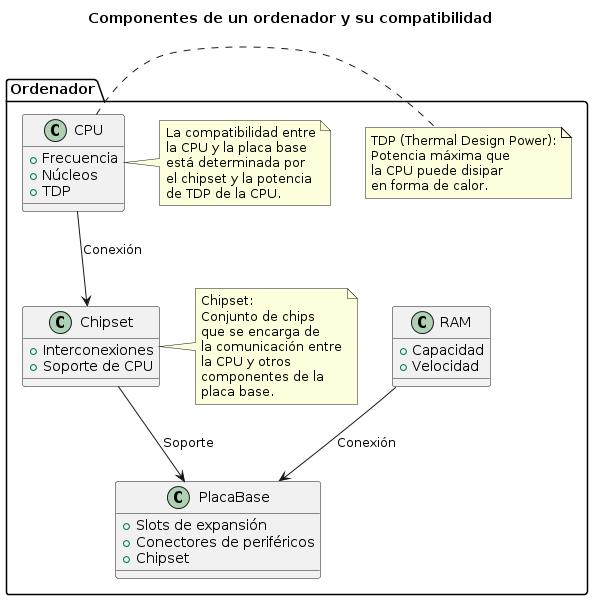
El chipset, en el contexto de la informática, es un conjunto de circuitos integrados en una placa base que coordina las diversas funciones de hardware. Esto incluye la comunicación entre el procesador, la memoria, los dispositivos de almacenamiento y otros componentes esenciales de un sistema. Un chipset puede estar compuesto por varios chips, cada uno dedicado a tareas específicas, como controladores de memoria, puertos de entrada y salida, entre otros.
Por ejemplo, los chipsets de la serie Intel Z490 son diseñados para soportar procesadores de la 10ª y 11ª generación de la familia Intel Core para ordenadores. Proporcionan características como overclocking (aumento de la velocidad de reloj del procesador), múltiples puertos USB de alta velocidad, soporte para unidades de almacenamiento SSD PCIe NVMe y capacidades de gestión de energía.
En cuanto a la Potencia de Diseño Térmico (TDP), es una medida de la cantidad de energía térmica que un sistema de refrigeración necesita disipar para mantener un procesador dentro de su rango de temperatura operativa. Se expresa en vatios y es un indicador clave del consumo de energía y la generación de calor de un procesador.
Por ejemplo, el procesador AMD Ryzen 7 5800X tiene un TDP de 105 vatios. Esto significa que el sistema de refrigeración debe ser capaz de disipar al menos 105 vatios de energía térmica para mantener el procesador funcionando correctamente bajo carga máxima.
La compatibilidad entre el chipset de la placa base y el TDP del procesador es crucial para garantizar un funcionamiento estable y eficiente del sistema. Si el chipset no es compatible con el procesador en términos de características y capacidades, pueden surgir problemas de rendimiento o incluso de funcionamiento. Del mismo modo, si el sistema de refrigeración no es capaz de manejar el TDP del procesador, este puede experimentar sobrecalentamiento y reducción de rendimiento.
Consejos y mejores prácticas para la compatibilidad de hardware
Siguiendo estas recomendaciones, podrás gestionar y mejorar la compatibilidad del hardware de manera efectiva, optimizando así el rendimiento y la estabilidad de tu sistema. A continuación te daremos algunos consejos:
- Investiga antes de comprar: Antes de comprar cualquier dispositivo, investiga sobre su compatibilidad con tu sistema actual. Revisa las especificaciones técnicas y busca comentarios de usuarios con configuraciones similares.
- Actualiza los controladores: Mantén actualizados los controladores de tus componentes de hardware. Visita los sitios web oficiales de los fabricantes para descargar las últimas versiones de los controladores compatibles con tu sistema operativo.
- Mantén limpio tu hardware: El polvo y la suciedad pueden afectar el rendimiento de tus dispositivos y reducir su vida útil. Mantén limpios tus componentes de hardware utilizando aire comprimido y evita obstrucciones en los puertos de conexión.
- Administra los recursos del sistema: Monitoriza el uso de recursos del sistema, como la memoria RAM y la capacidad de almacenamiento, para asegurarte de que tus dispositivos funcionen de manera óptima. Cierra programas innecesarios y desactiva servicios que no utilices para liberar recursos adicionales.
¿Qué hacer si el procesador no es compatible?
Si después de revisar la lista oficial descubres que el procesador que querías no es compatible con tu placa, tienes tres caminos posibles, ordenados de menor a mayor coste:
- Actualizar la BIOS. Algunas placas reciben actualizaciones de BIOS que añaden soporte para procesadores que originalmente no admitían. Es lo primero que hay que comprobar antes de descartar nada: visita la web del fabricante, busca tu modelo exacto y mira si hay una BIOS más nueva que liste el procesador que quieres. Si la hay, instálala antes de seguir. Coste: 0 €.
- Cambiar el procesador por otro compatible. Si tu placa no soporta el procesador que tenías en mente pero sí otros similares de la misma generación, mira nuestra categoría de procesadores Intel y AMD y filtra por el socket de tu placa (AM4, AM5, LGA 1200, LGA 1700). Encontrarás opciones desde gama media hasta gama alta, todos nuevos y con 3 años de garantía.
- Cambiar la placa base (y posiblemente la RAM). Si lo que quieres es un procesador moderno y tu placa no lo soporta, tendrás que cambiar también la placa base. Tienes a tu disposición las placas base disponibles en InfoComputer. Importante: si pasas de DDR3 a DDR4, o de DDR4 a DDR5, también necesitarás memoria RAM nueva compatible con el nuevo estándar.
Antes de optar por la opción 3, haz cuentas honestas: si vas a invertir 200-300 € en placa nueva + procesador moderno + RAM compatible para un equipo que sigue teniendo disco mecánico, fuente vieja y caja de hace 10 años, probablemente compense más cambiar el ordenador entero. Lo desarrollamos en la siguiente sección.
Consideraciones para futuras actualizaciones y mejoras
Planificar futuras compras o mejoras para asegurar la compatibilidad entre componentes es fundamental para evitar problemas técnicos y maximizar el rendimiento de tu sistema. Aquí tienes algunas sugerencias para hacerlo de manera efectiva:
- Antes de realizar cualquier compra, investiga y compara diferentes opciones de componentes, como procesadores, placas base, tarjetas gráficas, etc. Revisa las especificaciones técnicas de cada componente para asegurarte de que sean compatibles entre sí.
- Determina tus necesidades específicas en términos de rendimiento y características. Define un presupuesto que estés dispuesto a gastar en tus compras o mejoras. Esto te ayudará a filtrar las opciones y a tomar decisiones más informadas.
- Antes de comprar cualquier componente, verifica las listas de compatibilidad proporcionadas por los fabricantes. Muchos fabricantes publican listas de componentes compatibles con sus productos en sus sitios web. Asegúrate de que los componentes que elijas estén en estas listas para evitar problemas de compatibilidad.
- Opta por componentes que te brinden la posibilidad de actualizar o ampliar tu sistema en el futuro. Por ejemplo, elige una placa base que admita múltiples opciones de procesadores y una cantidad suficiente de ranuras de expansión para tarjetas adicionales, como tarjetas gráficas, tarjetas de sonido, etc.
Para resumir: identifica tu placa base con el comando wmic baseboard o con CPU-Z, busca la lista oficial de CPUs soportadas en la web del fabricante, y elige dentro de esa lista el procesador más potente que entre en tu presupuesto. Si tu placa tiene más de 10 años y el procesador máximo que admite ya está limitado, antes de invertir en componentes haz las cuentas: a veces sale más a cuenta cambiar el equipo entero.
Preguntas frecuentes sobre compatibilidad procesador-placa base
¿Cómo sé hasta qué procesador soporta mi placa base sin abrir el PC?
La forma más rápida es identificar el modelo exacto de la placa con el comando wmic baseboard get product,manufacturer,version (en Windows 10: pulsa Windows + R, escribe cmd y pega el comando) o con la herramienta gratuita CPU-Z. En Windows 11, donde wmic está en proceso de retirada, la alternativa es PowerShell con Get-CimInstance Win32_BaseBoard | Select Manufacturer, Product, Version. Una vez tengas el modelo exacto, busca en la web del fabricante (Asus, Gigabyte, MSI, ASRock, HP, Dell, Intel...) la sección "CPU Support List" o "Lista de compatibilidad de CPU" de tu modelo. Esa lista contiene todos los procesadores compatibles, incluyendo la versión mínima de BIOS necesaria para cada uno.
¿Puedo cambiar el procesador de un portátil?
En la inmensa mayoría de portátiles modernos (posteriores a 2015) el procesador está soldado a la placa base (BGA) y no se puede cambiar sin equipo industrial de reballing, lo que es caro y arriesgado. Solo unos pocos portátiles antiguos llevan procesador con socket (PGA) y permiten cambiarlo. Para saber si el tuyo es uno de esos casos, busca tu modelo exacto + "CPU upgrade" o "socketed CPU" en Google. En portátiles, la mejora más rentable y casi siempre posible es cambiar el disco a SSD y ampliar la RAM, no tocar el procesador.
¿Cuándo deja de compensar upgradear el procesador y conviene cambiar el PC entero?
Como regla práctica, no compensa invertir en upgrade si tu placa tiene más de 10 años (sockets LGA 775, LGA 1155, LGA 1150) o si el equipo combina varios cuellos de botella: disco mecánico HDD, RAM DDR3, fuente original y sin soporte para Windows 11. En estos casos, sumar procesador + posibles cambios complementarios + tiempo de instalación se acerca al precio de un sobremesa reacondicionado profesional desde 239 € que ya viene con SSD, RAM moderna y Windows 11 listo. Si tu placa es de los últimos 6-8 años (LGA 1151, LGA 1200, LGA 1700, AM4, AM5), upgradear suele ser claramente rentable.
¿Necesito cambiar la memoria RAM si cambio el procesador y la placa base?
Depende del tipo de RAM que use la nueva placa. Si pasas de una placa con DDR3 a una placa con DDR4 (o de DDR4 a DDR5), tendrás que cambiar la RAM porque los módulos no son compatibles físicamente. Si tu placa actual y la nueva usan el mismo tipo de RAM (por ejemplo, ambas DDR4), puedes reutilizar la RAM siempre que la velocidad y la capacidad sean compatibles con la nueva placa. Antes de comprar, revisa siempre el manual de la nueva placa para ver qué tipo, velocidad máxima y capacidad máxima de RAM admite.
¿Tienes claro qué procesador o placa necesitas? Echa un vistazo a nuestras categorías de procesadores Intel y AMD y placas base, todas con 3 años de garantía. Si no estás seguro de qué componente comprar para tu modelo concreto, llámanos al 910 77 12 30 y te confirmamos compatibilidad antes del pedido. Y si haciendo cuentas decides que sale más a cuenta cambiar el equipo entero, mira nuestros sobremesa reacondicionados desde 239 €.
Artículos Recomendados
Más del autor




German arguedas conejo
2019-02-01 13:38:04Ya tengo diagnóstico.necesito tarjeta madre dell Core i7 5500 u + video discreto para inspiron 5458
Emmanuel A.
2019-11-18 19:57:43TODO BIEN, PERO SI SOLO TENGO EL PROCESADOR XEON LO COMPRE POR ESTAR EN OFERTA AHORA COMO SE QUE PLACA COMPRAR???
tuputamadre
2019-11-19 13:57:34ok
Victor
2020-01-05 13:05:24Yo tengo un problema serio resulta que tengo una Hp EliteDisk G7 Y tiene una placa madre Dell E93839 La cual no tiene procesador Y no puedo encontrar una pagina donde me diga con exactitud cuales son los procesadores que son compatibles Y la pc no tiene procesador se lo han quitado por ello no puedo encenderla queria verla Funcionar pero el miedo de comprar un procesador Erroneo :/ tiene lga 1155 antes Tenia un procesador I5 4590 Pero se que lo diran pero yo quiero Mejorarla a un I7 Si es posible Y el procesador ya mencionado no se consigue tan facil Y un i7 De cuarta o cualquier i5 De Cuarta o tercera generación Podria Funcionar por su Socket pero no se mucho de esto Y quisiera en verdad una ayuda para alguien que sepa ????
Alan Guillermo
2022-11-22 11:34:13Has solucionado tu problema
Franclin
2024-08-12 21:11:30Te recomiendo llevarlo a un centro de soporte o algún técnico, comprar en lìnea no siempre es confiable.
Jorge
2021-02-07 03:56:08Ola. Tengo una pentium 4 dell optiplex 520 Con targeta madre 0xg309 sabes cual es el procesador maximo que acepta?. Gracias
Lidio
2021-03-02 19:31:30Como se si mi procesador de lap se puede cambiar
A
2022-09-19 13:34:13No se puede
LapPro
2022-11-10 23:01:54Efectivamente, no se puede solo las Rams y algunas laptops
Math
2022-11-19 02:39:15Depende de la laptop ya que hay laptops que tienen el procesador desmontable, tienes que verificar que en la tuya se pueda y comprobar que procesadores son compatibles, es mucho más difícil encontrar compatibilidad pero se puede, si el procesador es soldado ahí si no puedes cambiarlo a menos que encuentres un lugar que haga reballing lo cual es caro y complicado, saludos.
Hola, quisiera saber que prosesador es compatible mi computadora. Es una dell inspiron 11 3153
2021-10-15 01:26:08 que tarjetas graficas intel r core mt i7 2700k cpu @ 3.50 ghz 3.90 ghz
2022-04-21 00:29:16 luis aranda
2022-08-03 04:20:26OptiPlex 790 e93839 ka0121 dell hasta que procesador soporta esa placa
Gpe ancar
2023-01-18 22:29:57Tengo una computadora DELL le puedo poner un cpu de otra marca
E
2023-02-25 22:22:01Tengo una pentium 4 Dell optiplex gx650 que procesador cree que soporte ?
Iberica Infocomputer
2023-02-27 13:41:02¡Hola! Este modelo soporta procesadores Intel Celeron, Intel Pentium 4 e Intel Pentium.
Jorge
2023-10-14 08:42:18Kiero cambiar mi procesador intel celeron 1005M / Soket 988B rPGA / chipset HM 70 DE 35w por uno mas rapido o potente, si pudieras ayudarme a saber cual es compatible para optimizar mi lap
Pregunta sobre mi PC: amd a8 7410 apu with amd radeon r5 graphics
2023-12-19 01:22:31Hola , tengo una (HP All-in-One Pavillon) con una CPU integrado con la radeon R5 Graphics como GPU y quiero cambiarlo por otra (amd con GPU integrado mejor) pero no cual seria mejor para mi pc o en que orden busco para las (A8 Amd) para comparar del mejor al peor cpu con gpu integrado, ojala espero que me puedan ayudar con esta duda, saludos.
Últimos artículos