 PC de sobremesa
  Portátiles
  Monitores PC
  Componentes para PC
  Ordenadores al por mayor
  Tablets
  Lo más vendido
Monitor EIZO FlexScan S2431W | 24.1" | WUXGA | Negro o gris
Envío 24h Recíbelo el martes, 06 de Octubre
59,77 € AHORRA 26,60 € 91,96 €
Cuando tu monitor no enciende, lo más probable es que estés pensando ya en comprar uno nuevo. Antes de hacerlo, conviene descartar las causas más comunes: a veces el problema es un cable suelto, una entrada mal seleccionada o un fallo del PC, no del monitor en sí.
En esta guía te explicamos las 6 comprobaciones que tienes que hacer antes de dar el monitor por perdido. Y si finalmente hay que reemplazarlo, también te decimos cuánto cuesta hoy un monitor reacondicionado en buen estado y qué especificaciones mínimas tiene sentido buscar.
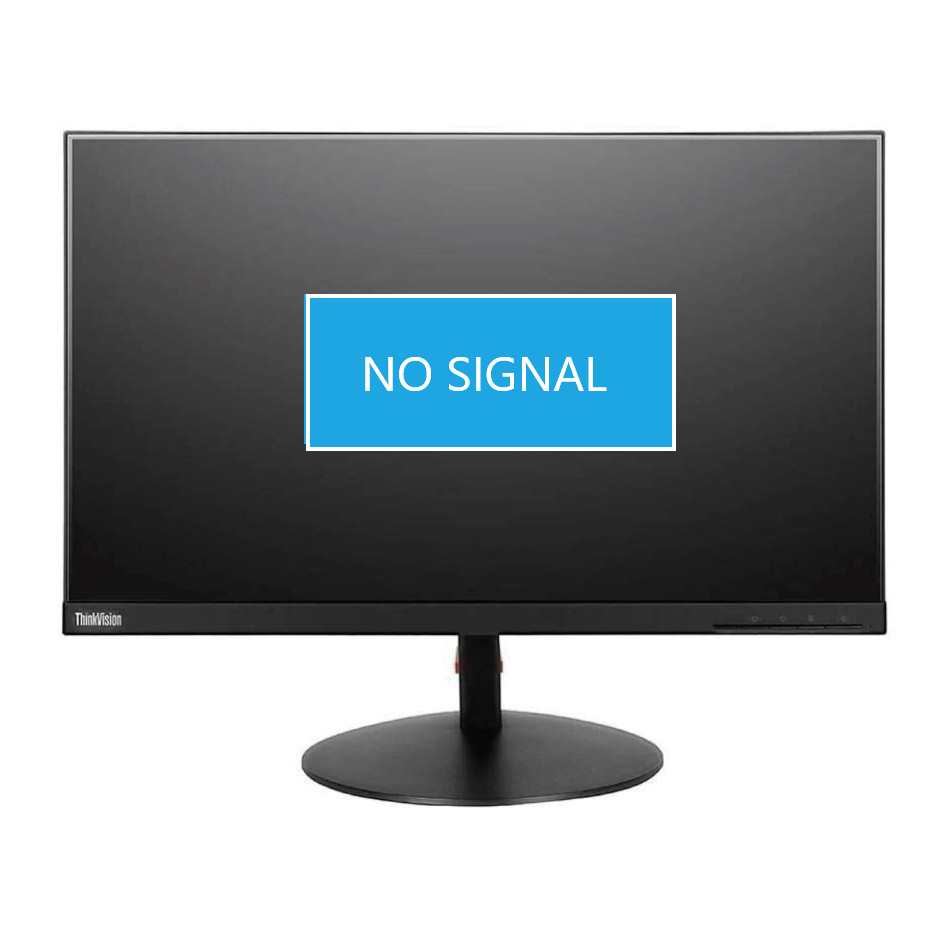
¡Enciende tu monitor con estos consejos sencillos y prácticos! Si tu monitor no enciende como también puede aparecer un mensaje de "Sin Señal" o "No Signal", entonces puedes estar experimentando algunos problemas con tu dispositivo. Esto puede ser desconcertante, pero hay algunas soluciones fáciles para estos problemas frecuentes:
Lo primero para revisar es que todos los cables estén correctamente conectados.
"Si tu monitor no enciente lo más importante es revisar la conexión de corriente, el cable de video y cualquier otro cable que esté conectado a tu monitor."
A veces, el problema puede ser tan simple como un cable que se ha desconectado o un enchufe que no funciona, no te preocupes, este es un falló muy común y suele sucedernos a todos.
- Sigue estos pasos para verificar las conexiones:
Otra de las formas más eficiente de comprobar el funcionamiento del monitor es hacer la prueba con otro dispositivo, como una laptop o un equipo de escritorio diferente.
- Sigue estos pasos si quieres probar con otro dispositivo:
Si el monitor funciona con el dispositivo, es probable que el problema sea con el ordenador o el dispositivo que estás utilizando. En ese caso, sigue los pasos que te mencioné anteriormente como también los próximos para solucionar el problema.
Si tu monitor tiene una fuente de alimentación externa, asegúrate de que esté enchufada correctamente y de que el cable de alimentación no esté dañado. Si tienes un monitor con fuente de alimentación interna, asegúrate de que la toma de corriente esté funcionando correctamente.
- Haz esto para revisar la fuente de alimentación en un monitor que no enciende:
Si el monitor tiene una fuente de alimentación interna, asegúrate de que la toma de corriente esté funcionando correctamente. Si es posible, prueba con otro cable de alimentación para descartar que el problema sea el cable.
Monitor EIZO FlexScan S2431W | 24.1" | WUXGA | Negro o gris
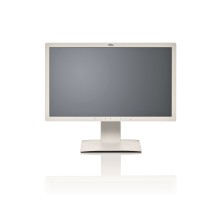
MONITOR FUJITSU DISPLAY P27T-7 | 27" | 2560×1440 | QHD | BLANCO
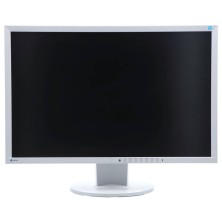
Monitor EIZO EV2216W | 22" | 1680x1050 | Gris y negro
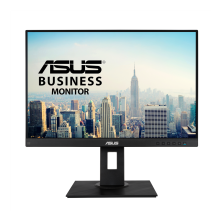
Monitor ASUS BE24WQLB | 24.1" | WUXGA | Negro
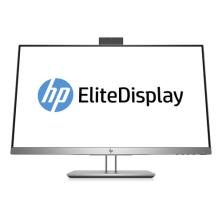
Monitor HP EliteDisplay E243d | 23.8" | FHD | Webcam | Gris - Plata
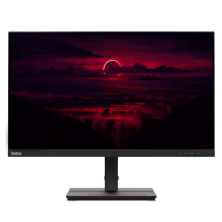
Monitor Lenovo ThinkVision S24E-20 | 23.8" | Full HD | Negro

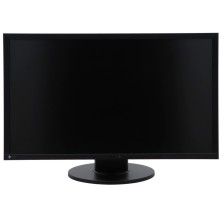
Monitor EIZO FlexScan EV2416W | 24.1" | WUXGA 1920 × 1200 | Negro
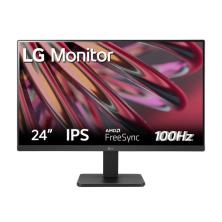
Monitor LG 24MR400 | 23.8" | 1920 x 1080 | FHD | Negro
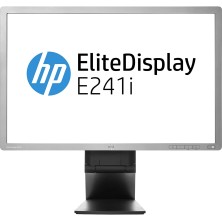
Monitor HP E241i | 24" | FHD | Negro
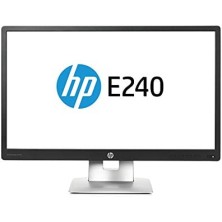
Monitor HP E240 | 23.8" 1920 x 1080 | 7MS | HDMI | LED | NEGRO
Quizás la solución más básica de todos los tiempos pero a su vez eficaz. Probablemente es la primera opción cuando todo dispositivo no tiene un buen funcionamiento, pero lo cierto es que, a veces, el problema puede ser tan simple como que el botón de encendido/apagado del monitor no esté funcionando correctamente.
Prueba presionando el botón de encendido/apagado varias veces para asegurarte de que esté funcionando correctamente y por último déjalo presionado con eso obligará al monitor apagarse o a encenderse en caso estar presentando mal funcionamiento.
Puede ser algo básico pero funciona en diferentes ocasiones, no descartes la opción.
No siempre el problema es directamente del monitor, también es importante revisar los dispositivos a donde esta conectado, probablemente tengas un ordenador congelado y al momento de tener el fallo la pantalla quede en negro.
Si ninguna de estas soluciones funciona, es posible que el problema sea más grave y debas buscar ayuda técnica o considerar la posibilidad de reemplazar el monitor.
Si has hecho todas las comprobaciones anteriores y el monitor sigue sin encender, lo más probable es que tenga un fallo interno (panel, fuente de alimentación o electrónica). Repararlo no compensa: la mano de obra y los componentes suelen costar más que un monitor nuevo o reacondicionado equivalente.
Antes de comprar, ten en cuenta que un monitor reacondicionado profesional cumple las mismas funciones que uno nuevo a una fracción del precio. En InfoComputer disponemos de monitores reacondicionados desde 58 € con 3 años de garantía, todos revisados, limpiados y probados antes del envío.
Qué tener en cuenta al elegir un monitor de reemplazo:
Si lo que necesitas es renovar varios monitores a la vez (por ejemplo, para una oficina), también ofrecemos lotes de monitores reacondicionados con precios por volumen.
El monitor es una pantalla que puede presentar fallos constantes como el de no encender, no dar señal, sin embargo pueden ser reparables como también pueden ser errores de configuración.
Lo mejor es hacer prueba de uno en uno de las anteriores opciones que te hemos recomendado y como última opción lo más recomendable es hacer el reemplazo de la pantalla para así suplir tus necesidades con mayor comodidad y sin problema.
¡Te invitamos a que compartas en los comentarios tus opiniones para que más lectores puedan beneficiarse de tus ideas!
Es el caso más habitual e indica que el ordenador funciona pero la señal no llega al monitor. Las causas más probables son: cable de vídeo suelto o dañado (HDMI, DisplayPort, VGA, DVI), entrada de vídeo del monitor mal seleccionada, fallo de la fuente de alimentación del monitor, o panel del monitor estropeado. Si después de cambiar cable y entrada el monitor sigue sin encender, lo más probable es que el fallo sea interno y haya que reemplazarlo.
Un monitor reacondicionado de marcas profesionales (Dell, HP, Fujitsu, Lenovo, EIZO) en tamaño 22-24 pulgadas y resolución Full HD cuesta entre 58 € y 100 € según modelo, año y estado estético. Modelos de 27 pulgadas o con resolución 2K/4K se sitúan entre 100 € y 200 €. Todos los monitores reacondicionados de InfoComputer incluyen 3 años de garantía.
En la mayoría de los casos no compensa repararlo. Una reparación profesional suele costar lo mismo o más que un monitor reacondicionado equivalente con garantía. Solo tiene sentido reparar si el monitor es muy reciente, sigue en garantía o tiene un valor especial (modelo profesional de gama alta, monitor calibrado, etc.).
"Sin Señal" significa que el monitor funciona, pero no recibe imagen del PC. Comprueba en este orden: que el cable de vídeo esté bien conectado a ambos extremos, que el monitor tenga seleccionada la entrada correcta (HDMI 1, HDMI 2, DisplayPort, VGA), que el PC esté encendido y no congelado, y que la tarjeta gráfica del PC funcione. Si tienes otro cable de vídeo a mano, prueba con él para descartar que el cable esté roto.
¿Tu monitor está definitivamente estropeado? Mira nuestros monitores reacondicionados desde 58 €, todos revisados, con 3 años de garantía y envío en 24/72h. Para oficinas que necesiten varios, también disponemos de lotes de monitores.
Más del autor


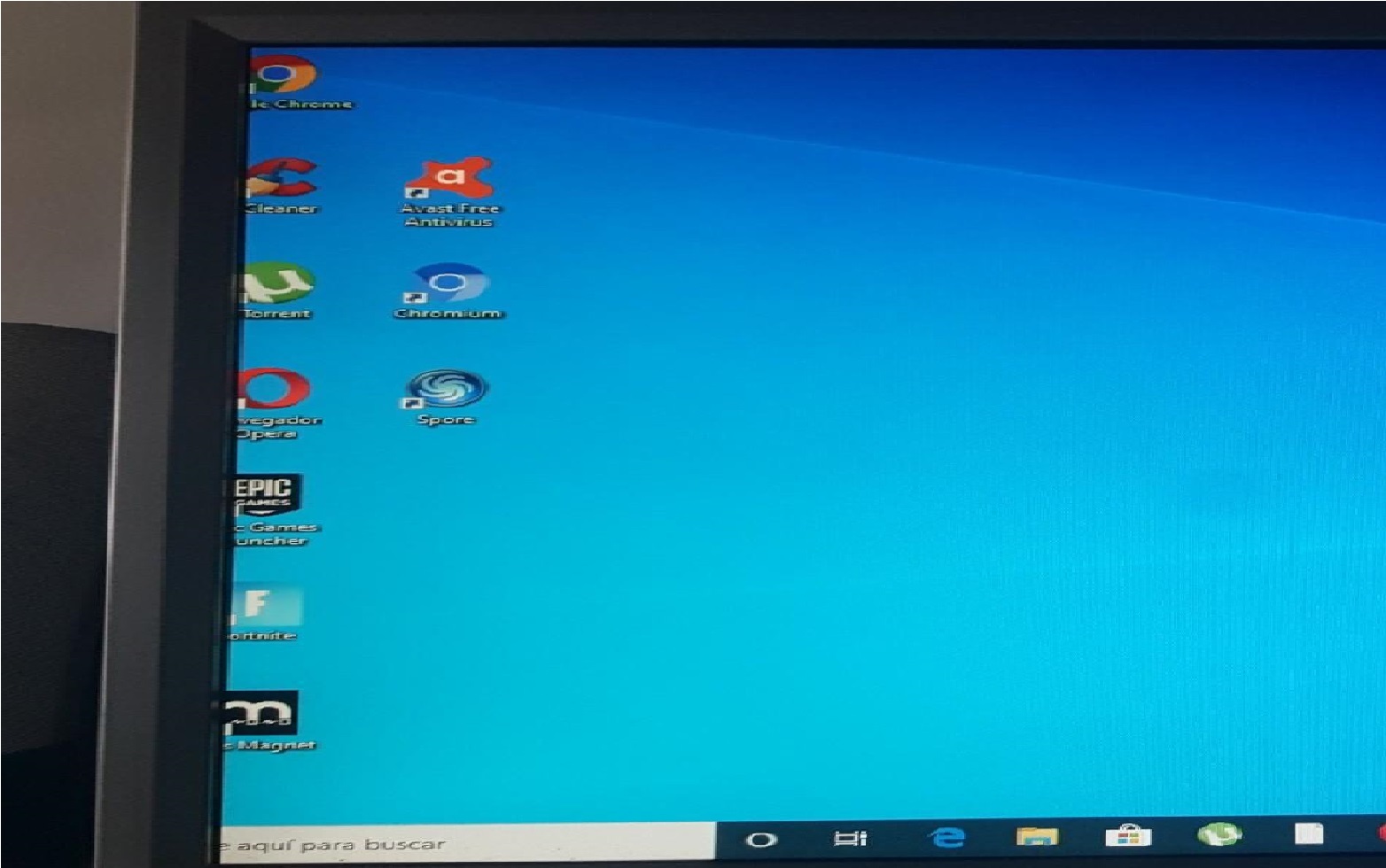


Mi pantalla de pc no enciende sale sin señal y no agarra el WiFi le compre un adaptador usb pero la pantalla ni siquiera enciende sigue igual