 PC de sobremesa
  Portátiles
  Monitores PC
  Componentes para PC
  Ordenadores al por mayor
  Tablets
  Lo más vendido
HP EliteBook 840 G5 | 14" i5-8250U 8GB 256GB NVMe W11 MARCAS
5.0 (7 opiniones)
Envío 24h Recíbelo el martes, 29 de Septiembre
239,94 € AHORRA 462,70 € 799,81 €
Si tu portátil no se conecta a WiFi, lo primero es identificar dónde está el fallo: en el portátil, en el router o en la propia red. La mayoría de las veces es algo sencillo de resolver (controladores, configuración o reinicio), pero si tu portátil tiene más de 8 años y el problema empezó después de cambiar de router, hay una causa técnica concreta que casi nunca se menciona: la tarjeta WiFi del portátil se ha quedado obsoleta y ha dejado de ser compatible con routers modernos.
En esta guía vamos a ver las 6 comprobaciones que tienes que hacer para identificar y solucionar el problema, en el orden correcto. Y al final, te explicamos cómo distinguir un fallo puntual de un problema de hardware que ya no se arregla con software.
(verifica configuración, controladores, intensidad, reestablece la configuración del internet)
A veces, simplemente reiniciar tu portátil barato y tu router puede solucionar el problema de conexión.
Apaga ambos dispositivos, espera unos segundos y enciéndelos de nuevo. Espera a que se establezca la conexión y luego intenta conectarte a la red WiFi.
- Reiniciar el portátil:
- Verifica si el problema se ha solucionado:
¡Espero que esto te ayude a solucionar tu problema de wifi, en caso contrario continua con los siguientes pasos!
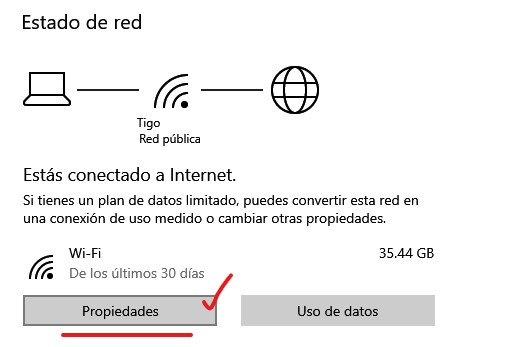
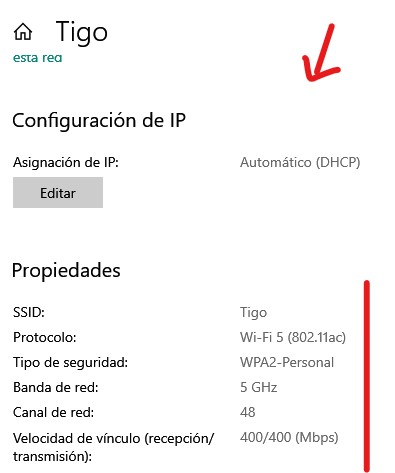
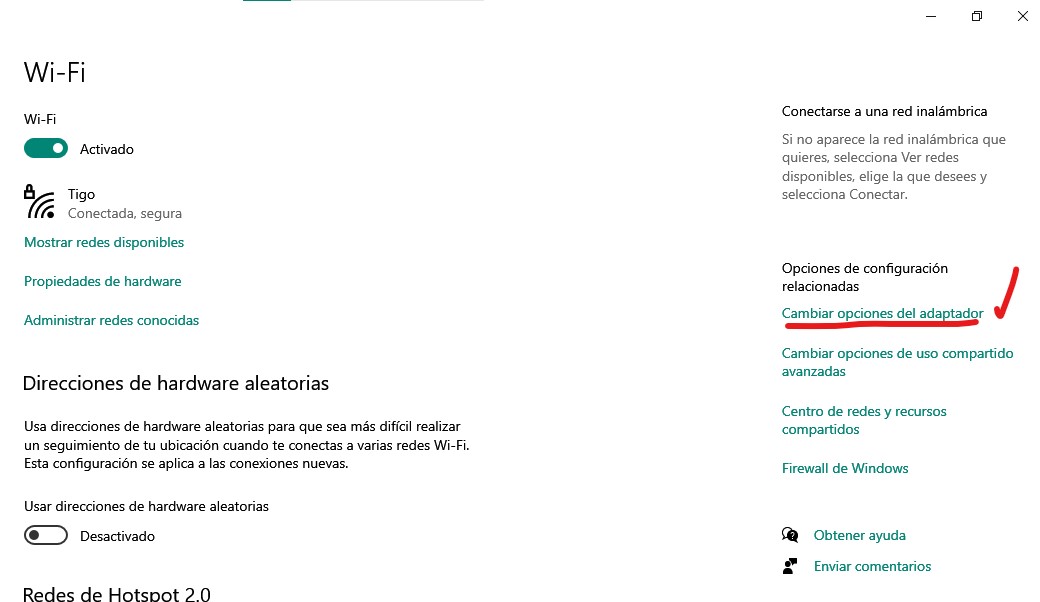
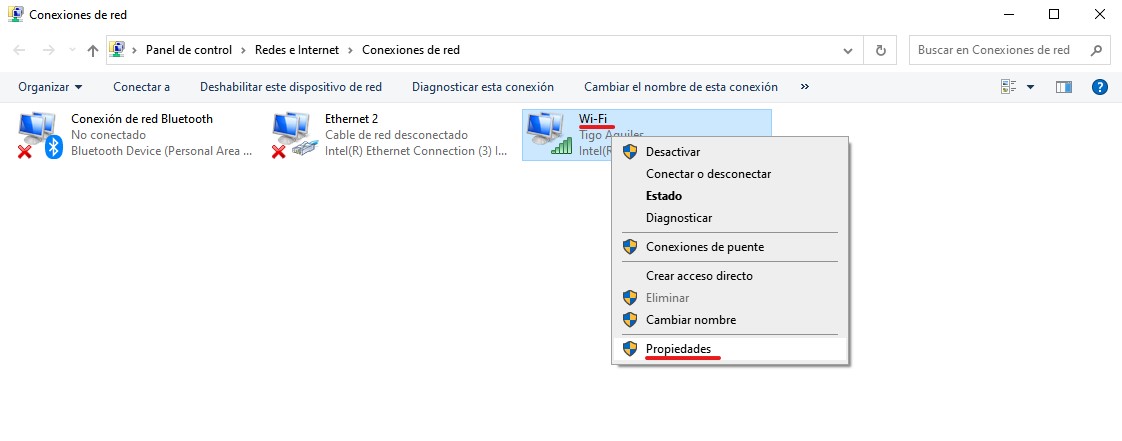
Si tu portátil no se conecta a WiFi, verifica que la conexión esté activada y que el nombre de la red WiFi esté correctamente escrito. Asegúrate de que la opción "Conectar automáticamente" esté activada para que tu portátil pueda conectarse automáticamente a la red WiFi cuando esté disponible.
- Para verificar la configuración de WiFi en tu portátil, sigue estos pasos:
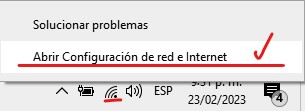
- Verifica que tu portátil esté conectado a la red WiFi:
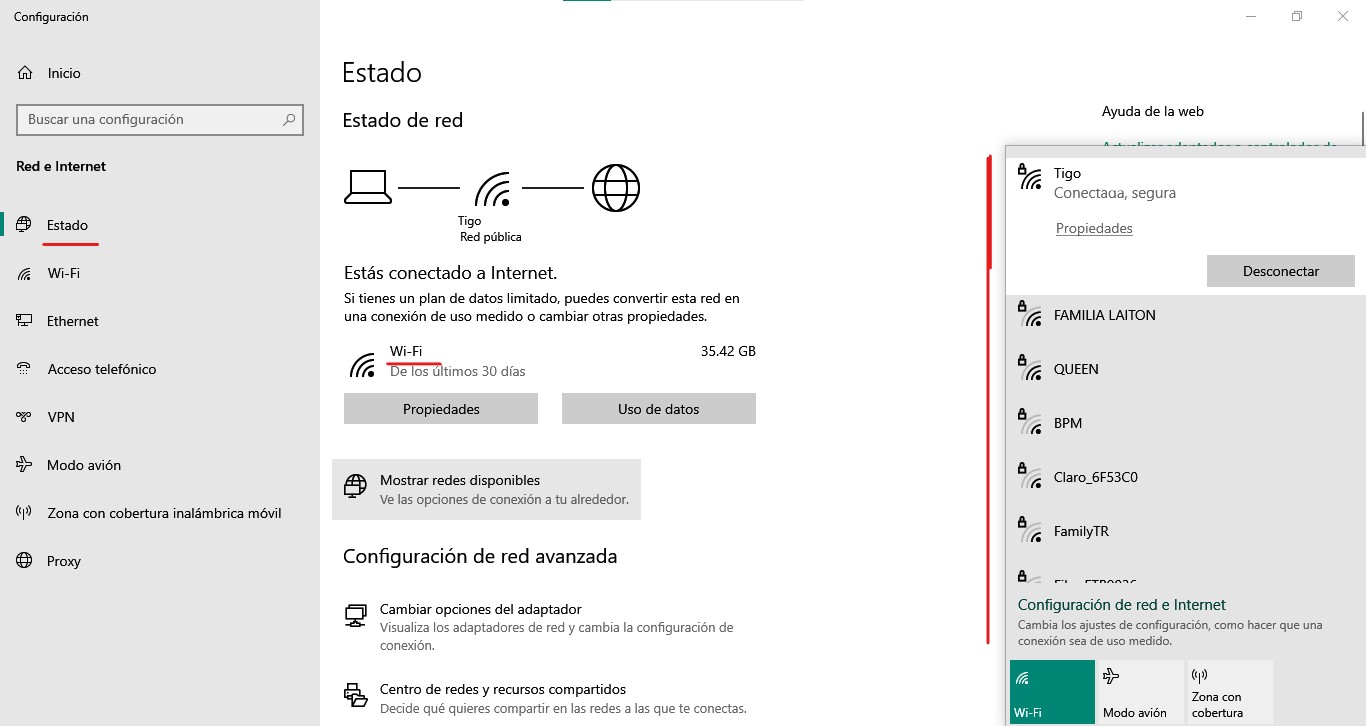
- Verifica la configuración de la red WiFi:
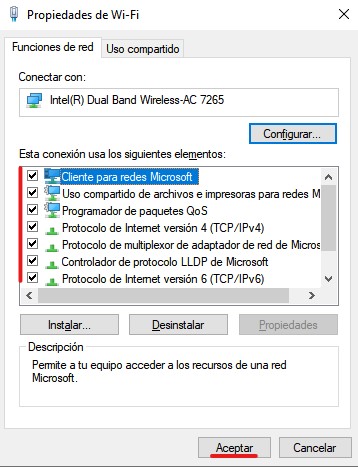
- Verifica la configuración de adaptador de red inalámbrica:
HP EliteBook 840 G5 | 14" i5-8250U 8GB 256GB NVMe W11 MARCAS
Dell Latitude 5400 Core i5 8265U 1.6 GHz | Windows 11 | Marcas en pantalla | Batería nueva
HP EliteBook 840 G5 Core i5 8250U 1.6 GHz | 16GB | 240 SSD | WIN 11 | PANTALLA NUEVA | MALETIN
HP EliteBook 840 G5 | i5-8250U 8GB 256GB M.2 W11 PANTALLA NUEVA
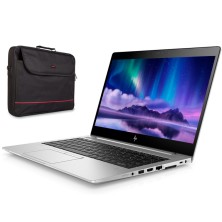
HP EliteBook 840 G5 Core i5 8250U 1.6 GHz | TECLADO ESPAÑOL NUEVO | WIN 11 | MALETÍN
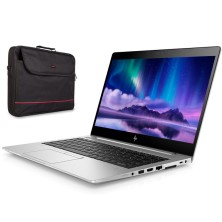
HP EliteBook 840 G5 Core i5 8250U 1.6 GHz | BATERIA NUEVA | WIN 11 | MALETÍN
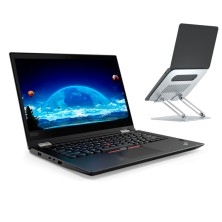
Lenovo ThinkPad Yoga X380 Core i5 8350U 1.7 GHz | 8GB | 256 NVMe | X360 Táctil | Windows 11 | Soporte | Marcas
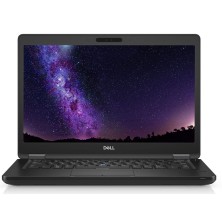
Dell Latitude 5490 Core i5 8250U 1.6 GHz | WEBCAM | WINDOWS 11 | BATERIA NUEVA
Lenovo ThinkPad Yoga X380 Core i5 8350U 1.7 GHz | X360 TÁCTIL | TECLADO ESPAÑOL R | WINDOWS 11

Lenovo ThinkPad Yoga X380 Core i5 8350U 1.7 GHz | X360 Táctil | Windows 11 | MARCAS
HP EliteBook 840 G6 Core i7 8565U 1.8 GHz | 16GB | 256 NVME | MARCAS | WINDOWS 11

HP EliteBook 840 G6 | 14" i5-8250U 8GB 256GB NVMe W11
HP EliteBook 860 G9 | i5-1235U 16GB 256GB NVMe W11
HP EliteBook 830 G7 | i5-10210U 16GB 256GB NVMe PANTALLA NUEVA
HP EliteBook 830 G7 | i7-10610U 16GB 256GB NVMe W11
Lenovo ThinkPad L13 Gen 3 | 13.3" i7-1255U 16GB 512GB NVMe W11
Si la intensidad de la señal de la red WiFi es baja, es posible que tengas problemas para conectarte a la red. Acércate al router para mejorar la intensidad de la señal. Si eso no funciona, intenta reiniciar el router o cambiar su ubicación para mejorar la señal.
- Para revisar la intensidad de la señal de la red WiFi en tu portátil, sigue estos pasos:
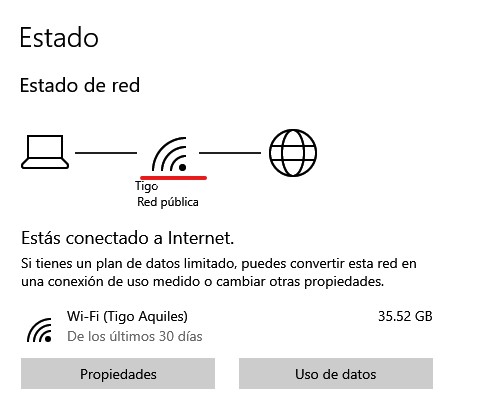 En el caso de Windows 10 podrás encontrarlo inmediatamente, en caso contrario continua con los siguientes pasos:
Si la intensidad de la señal es baja, es posible que experimentes problemas de conectividad y velocidad de Internet.
Además, algunos sistemas operativos, como Windows 10, también tienen una opción de "Solucionar problemas" en el panel de redes disponibles que puede ayudarte a identificar y solucionar problemas de conectividad, incluyendo problemas de señal de red.
Verifica que la red WiFi esté disponible en tu área. Si estás en un lugar público, como un café o una biblioteca, asegúrate de que la red WiFi esté disponible para los clientes. Si estás en casa, asegúrate de que la red WiFi esté activada en tu router.
- Para verificar que la red WiFi esté disponible, sigue los siguientes pasos:
"Si otros dispositivos pueden conectarse a la red WiFi y tu portátil no puede, es posible que haya un problema con la configuración de red de tu portátil"
Espero que estos pasos te ayuden a verificar si la red WiFi está disponible y resolver cualquier problema de conectividad que puedas estar experimentando.
Si los controladores de WiFi de tu portátil están desactualizados, es posible que tengas problemas para conectarte a la red WiFi. Busca actualizaciones para los controladores de WiFi de tu portátil y actualízalos si es necesario.
- Para actualizar los controladores de WiFi de tu portátil, sigue estos pasos:
- Descarga los controladores actualizados:
- Instala los controladores actualizados:
Actualizar los controladores de WiFi de tu portátil puede solucionar problemas de conectividad y mejorar la estabilidad y la velocidad de tu red inalámbrica.
Si Windows confirma que los controladores están al día y aun así tu portátil no detecta tu red WiFi (mientras otros dispositivos sí la ven), es muy probable que el problema esté en la propia tarjeta WiFi del equipo, no en el software.
Esto pasa con frecuencia en portátiles fabricados antes de 2015, que llevan tarjetas WiFi 4 (estándar 802.11n) que, en la mayoría de portátiles de gama media/baja, solo funcionan en la banda de 2,4 GHz. Cuando los routers modernos emiten en 5 GHz (WiFi 5 o WiFi 6), o incluso 6 GHz (WiFi 6E), o cuando se actualiza el firmware del router para usar protocolos de seguridad más nuevos como WPA3, estos portátiles antiguos pueden quedarse fuera. Los síntomas típicos son:
Hay dos caminos para solucionarlo:
Si todo lo demás falla, puedes intentar restablecer la configuración de red de tu portátil. Ve a la configuración de red de tu portátil y selecciona la opción "Restablecer configuración de red". Esto borrará todas las conexiones de red y restablecerá la configuración de red de tu portátil a la configuración predeterminada.
- Para restablecer la configuración de red de tu portátil, sigue estos pasos:
Nota: Al restablecer la configuración de red, se eliminarán todas las conexiones de red existentes y se restaurarán las configuraciones de red predeterminadas. Debes estar preparado para volver a conectarte a las redes WiFi conocidas y reconfigurar cualquier configuración de red personalizada.
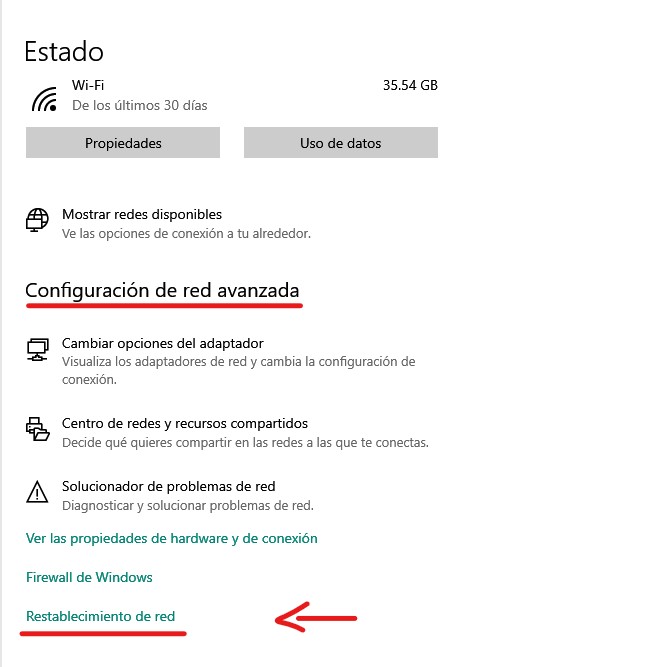
Una vez que se complete el restablecimiento de la configuración de red, reinicia tu portátil para que las nuevas configuraciones entren en vigor.
Después de restablecer la configuración de red, deberás volver a conectarte a cualquier red WiFi conocida y reconfigurar cualquier configuración de red personalizada que hayas creado previamente.
Si todavía tienes problemas de conectividad después de restablecer la configuración de red, puede ser necesario avisar a un equipo de servicio técnico profesional para solucionar el problema.

Antes de dar tu portátil por perdido, ataca el problema en este orden: reinicio (router + portátil), verificación de configuración, comprobación de señal, actualización de controladores y restablecimiento de red. La mayoría de los casos se resuelve en alguno de estos pasos.
Si después de probarlos todos el portátil sigue sin conectar, lo más probable es que la tarjeta WiFi esté averiada o sea demasiado antigua para tu router actual. En ese punto la decisión es entre poner un adaptador USB de 20 € (parche temporal) o renovar el equipo (solución definitiva), según la edad y el estado general del portátil.
Suele indicar incompatibilidad entre tu tarjeta WiFi y la banda en la que emite tu router. Los portátiles anteriores a 2015 suelen llevar tarjetas WiFi 4 (802.11n) que, en gama media/baja, solo funcionan en 2,4 GHz, mientras que los routers modernos emiten también o solo en 5 GHz (WiFi 5 o WiFi 6), o incluso 6 GHz (WiFi 6E). También puede deberse a un cambio reciente del cifrado del router (WPA3) que el portátil no soporta. Solución temporal: configurar el router para emitir también en 2,4 GHz con WPA2. Solución definitiva: cambiar la tarjeta WiFi o el portátil.
La prueba es directa: conecta otro dispositivo (móvil, tablet, otro portátil) a la misma red WiFi. Si el otro dispositivo conecta sin problemas, el fallo está en tu portátil (controladores, tarjeta WiFi o configuración). Si ningún dispositivo se conecta, el problema es del router o de la línea de internet, y tendrás que reiniciar el router o llamar a tu proveedor.
Depende de la causa. Si es un problema de software (controladores, configuración), se arregla gratis siguiendo los pasos de esta guía. Si la tarjeta WiFi interna está averiada o ha quedado obsoleta, la sustitución la realiza un técnico y el coste depende del modelo del portátil y de la mano de obra. Como alternativa rápida sin abrir el portátil, un adaptador WiFi USB de 15-25 € resuelve el problema en minutos. Y si el portátil ya tiene varios años y empieza a dar más problemas, suele compensar más cambiarlo que repararlo.
Como referencia: si el portátil tiene más de 8 años, batería degradada y disco mecánico (HDD), no compensa invertir en reparación. Por 189-300 € hay portátiles reacondicionados profesionales con SSD, 8 GB de RAM, WiFi moderno y 2 años de garantía, que solucionan el problema y dan 4-5 años más de vida útil. Solo compensa reparar si el portátil tiene menos de 5 años o si el resto del equipo está en buen estado.
¿Tu portátil tiene años, batería gastada y problemas frecuentes de WiFi? Echa un vistazo a nuestros portátiles reacondicionados desde 189 €, todos con SSD, WiFi moderno, 2 años de garantía y envío en 24/72h. Si solo necesitas un parche temporal, también disponemos de adaptadores USB WiFi compatibles con portátiles antiguos.
Más del autor



Al finalizar el paso de actualizar controladores se debe reiniciar el equipo