(4.70/5) 3289 reseñas en Google
Alta distribuidores

¿Podemos ayudarte?
Mi cuenta Mis pedidos
 PC de sobremesa
  Portátiles
  Monitores PC
  Componentes para PC
  Ordenadores al por mayor
  Móviles
  Tablets
  Lo más vendido
 Tipos de USB: qué son y en qué se diferencian
Descubre los distintos tipos de USB y aprende en qué se diferencian realmente los conectores y las versiones del estándar. Conoce cómo identificar el USB adecuado para cada dispositivo y evitar problemas de compatibilidad o rendimiento.
2875 0
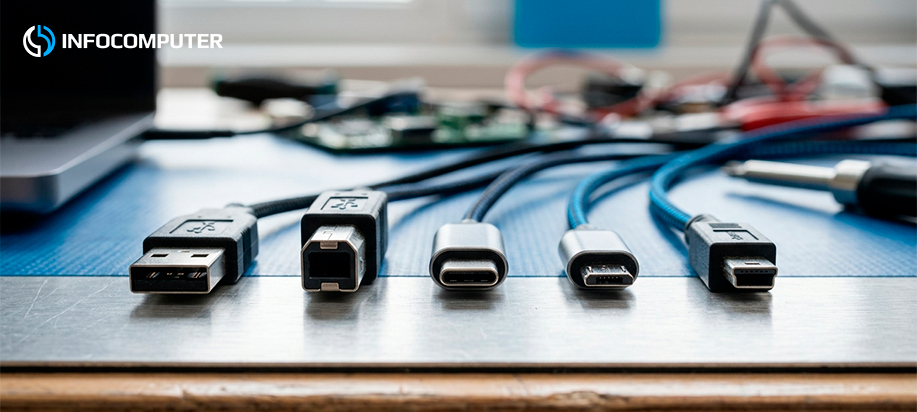
El USB es uno de los estándares de conexión más utilizados en informática, pero no todos los USB son iguales. Existen diferentes tipos de conectores y distintas versiones del estándar que afectan a la velocidad de transferencia, la compatibilidad y la potencia de carga. Entender estas diferencias es necesario para elegir correctamente cables, dispositivos o accesorios.
Descubre todo lo que debes saber sobre los tipos de USB existentes.
Qué es un USB y por qué existen distintos tipos
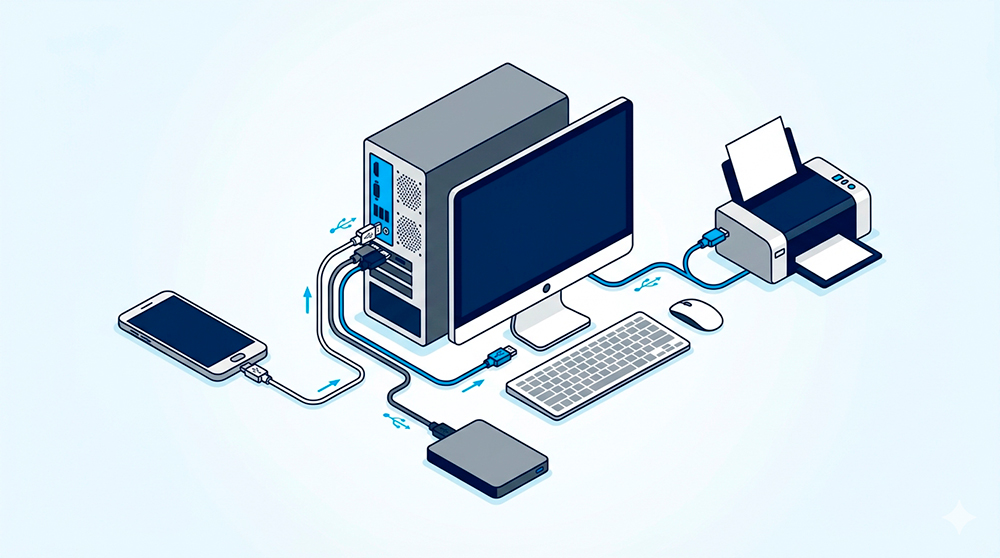
USB significa Universal Serial Bus y es un estándar de conexión diseñado para permitir la comunicación y alimentación eléctrica entre ordenadores y dispositivos periféricos.
Su objetivo inicial era simplificar la conexión de dispositivos externos sustituyendo interfaces anteriores como los puertos serie, paralelo o PS/2. Con el tiempo, el USB se ha convertido en el estándar dominante para conectar periféricos, almacenar datos y cargar dispositivos electrónicos.
En entornos profesionales el USB se utiliza constantemente. En una oficina es habitual encontrar teclados, ratones, memorias USB o lectores de tarjetas conectados al ordenador. En departamentos de soporte IT también se emplea para instalar sistemas operativos, actualizar firmware o conectar dispositivos de diagnóstico. Incluso en almacenes o logística se usa para conectar escáneres de códigos de barras o impresoras térmicas.
A medida que la tecnología ha evolucionado, también lo han hecho las necesidades de velocidad de transferencia, capacidad de alimentación y compatibilidad con nuevos dispositivos. Por esta razón han aparecido diferentes tipos de conectores y distintas versiones del estándar USB, cada una adaptada a requisitos técnicos concretos.
Conectores USB y estándares: una aclaración importante
Uno de los errores más comunes al hablar de USB es confundir el conector físico con la versión del estándar.
El conector se refiere a la forma del puerto o del cable (por ejemplo, USB-A o USB-C). En cambio, la versión USB indica las prestaciones tecnológicas del estándar, como la velocidad de transferencia o la potencia que puede suministrar.
Esta diferencia es importante porque muchos problemas de compatibilidad se producen por asumir que un conector concreto garantiza determinadas prestaciones. Por ejemplo, un cable USB-C no necesariamente soporta alta velocidad de transferencia ni carga rápida.
Comprender esta distinción ayuda a evitar compras incorrectas de cables o accesorios.
Diferencia entre tipo de conector y versión USB
El tipo de conector describe la forma física del puerto o del cable. Es decir, define cómo se conecta el dispositivo al ordenador o a otro equipo. Por su parte, la versión USB define el estándar tecnológico que determina parámetros como la velocidad de transferencia de datos o la potencia eléctrica disponible.
Esto significa que un mismo tipo de conector puede funcionar con distintas versiones del estándar.
| Conector | Versión USB | Velocidad teórica aproximada |
|---|---|---|
| USB-A | USB 2.0 | hasta 480 Mbps |
| USB-A | USB 3.0 / 3.2 Gen 1 | hasta 5 Gbps |
| USB-C | USB 3.2 | hasta 20 Gbps |
| USB-C | USB4 | hasta 40 Gbps |
Estas especificaciones están definidas por el USB Implementers Forum (USB-IF), el organismo responsable del desarrollo y certificación del estándar.
Tipos de conectores USB
Existen varios tipos de conectores USB que se han desarrollado a lo largo del tiempo para adaptarse a distintos dispositivos y necesidades.
Estos son los estándares oficiales, los cuales se usan en entornos profesionales.
USB tipo A: el conector más común
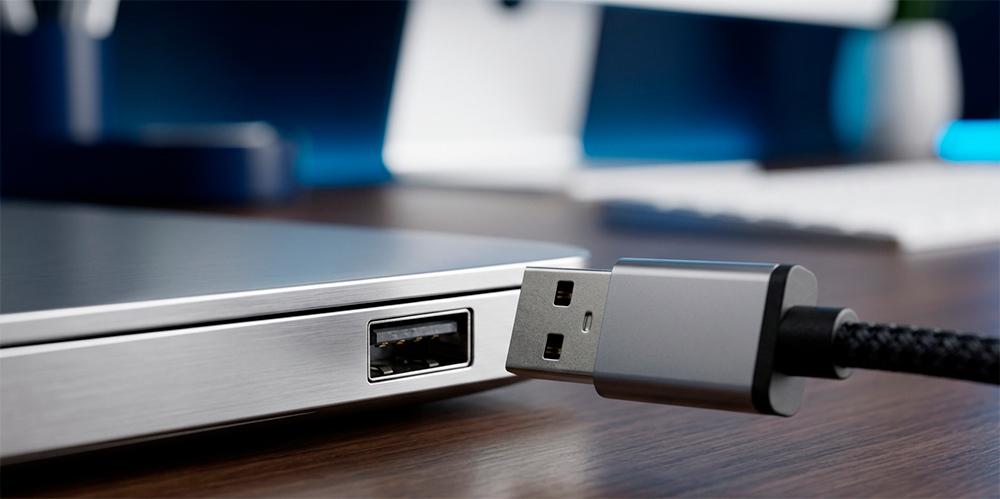
El USB tipo A es el conector rectangular clásico que durante años ha sido el estándar en ordenadores y periféricos. Es fácilmente reconocible y sigue siendo muy común en ordenadores de sobremesa baratos, estaciones de trabajo y numerosos dispositivos profesionales.
En muchas empresas todavía se utiliza para conectar teclados, ratones, memorias USB, lectores de tarjetas o adaptadores inalámbricos. También es habitual en equipos de soporte técnico que requieren conectar dispositivos externos de forma rápida.
Sin embargo, frente a los estándares actuales, presenta algunas limitaciones. El USB-A no es reversible y tiene menor capacidad para integrar nuevas funciones avanzadas como alimentación de alta potencia o transmisión de vídeo nativa, características que sí ofrece el conector USB-C.
Dónde se utiliza actualmente
El USB tipo A sigue siendo habitual en numerosos dispositivos:
- Ordenadores de sobremesa
- Portátiles profesionales de generaciones anteriores
- Teclados y ratones
- Memorias USB
- Lectores de tarjetas
- Adaptadores WiFi o Bluetooth
Aunque sigue presente en muchos equipos, algunos fabricantes están reduciendo progresivamente su presencia en algunos dispositivos a favor del USB-C.
USB tipo B: habitual en impresoras y equipos profesionales
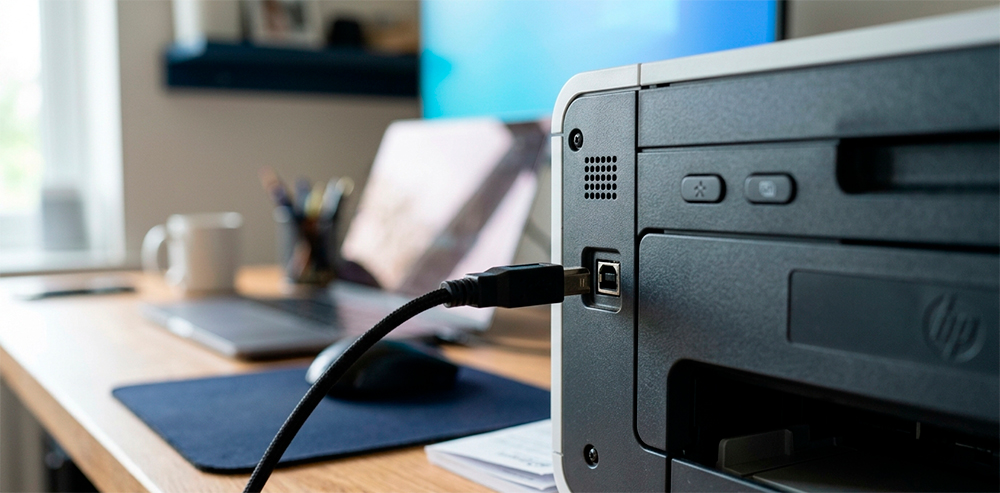
El USB tipo B es un conector cuadrado con bordes biselados que se utiliza principalmente en dispositivos periféricos. Durante muchos años ha sido el conector estándar para impresoras, escáneres y equipos profesionales de oficina.
En entornos empresariales sigue siendo habitual encontrarlo en impresoras láser, escáneres de gran formato o equipos industriales. Su diseño está pensado para ofrecer una conexión estable entre el dispositivo y el ordenador.
Por qué sigue utilizándose
A pesar de la aparición de nuevos conectores, el USB tipo B continúa utilizándose por varias razones técnicas. Muchos dispositivos profesionales tienen ciclos de vida largos, especialmente en entornos empresariales o industriales. Cambiar el estándar implicaría rediseñar hardware y accesorios existentes.
Además, este conector ofrece buena estabilidad mecánica y compatibilidad con una gran base instalada de equipos, lo que facilita el mantenimiento y la sustitución de cables USB.
USB tipo C: el estándar actual
El USB tipo C es el conector más moderno del estándar USB y se ha convertido en el formato dominante en dispositivos recientes. A diferencia de otros conectores, el USB-C es reversible, lo que significa que puede conectarse en cualquier orientación. Esto mejora la facilidad de uso y reduce el desgaste del puerto.
Sin embargo, es importante entender que USB-C describe únicamente el tipo de conector, no las prestaciones del estándar. Un puerto USB-C puede soportar diferentes versiones USB y distintas capacidades de carga.
Su adopción se ha acelerado en los últimos años tanto por fabricantes de hardware como por normativas que buscan estandarizar la carga de dispositivos electrónicos.
Qué lo hace diferente frente a otros conectores USB
El USB-C introduce varias mejoras técnicas relevantes:
- Conector reversible
- Mayor capacidad de alimentación mediante USB Power Delivery
- Compatibilidad con transmisión de vídeo en determinados modos alternativos
- Posibilidad de soportar estándares avanzados como USB4
En condiciones compatibles, puede proporcionar potencias de hasta 100 W mediante USB Power Delivery, lo que permite alimentar portátiles y estaciones de trabajo ligeras.

Limitaciones y confusiones habituales con USB-C
Uno de los errores más frecuentes es asumir que todos los cables USB-C ofrecen las mismas prestaciones. En realidad, existen cables USB-C con diferentes capacidades. Algunos solo permiten carga básica o velocidades limitadas de transferencia. Otros sí soportan USB 3.x, USB4 o Power Delivery de alta potencia.
Por esta razón es recomendable comprobar siempre las especificaciones del cable y del dispositivo antes de comprar accesorios, especialmente cuando se necesita alta velocidad o carga rápida.
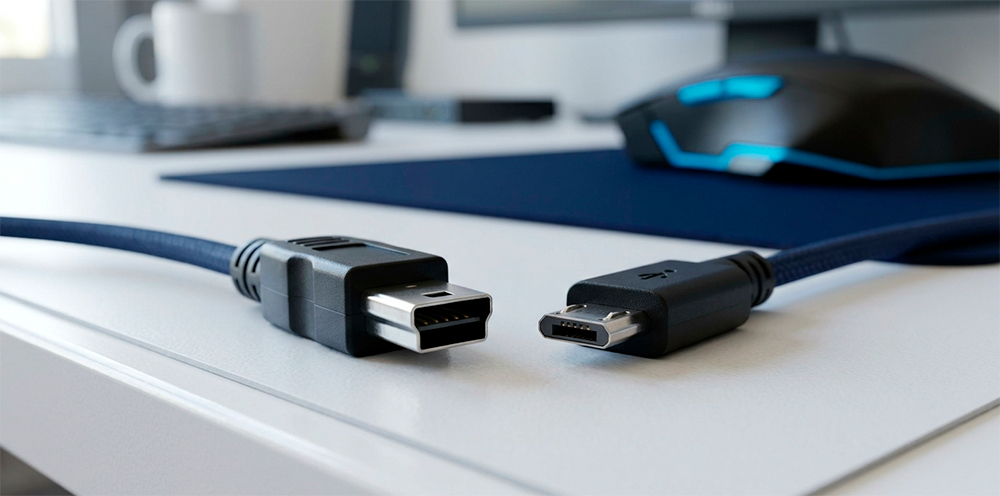
Mini USB y micro USB: conectores en desuso
Antes de la popularización del USB-C, muchos dispositivos portátiles utilizaban Mini USB o Micro USB. Estos conectores fueron muy comunes en cámaras digitales, smartphones antiguos o dispositivos electrónicos compactos.
Actualmente están prácticamente en desuso en equipos nuevos y han sido reemplazados por USB-C debido a sus limitaciones técnicas y menor durabilidad.
En qué dispositivos antiguos todavía aparecen
Aún pueden encontrarse en dispositivos más antiguos como:
- Cámaras digitales antiguas
- Reproductores multimedia portátiles
- Algunos dispositivos GPS
- Equipos electrónicos de generaciones anteriores
En estos casos es importante comprobar el tipo exacto de conector antes de comprar cables o repuestos.
Otros conectores USB menos comunes
Además de los conectores más conocidos, existen algunas variantes menos habituales que aparecieron para cubrir necesidades específicas.
Hoy en día su uso es minoritario y normalmente se limita a dispositivos concretos.
USB 3.0 tipo B y micro-B de alta velocidad
Algunos discos duros externos antiguos utilizaron variantes del conector USB diseñadas para soportar mayores velocidades de transferencia, como el USB 3.0 tipo B o el micro-B de alta velocidad.
Estos conectores eran más anchos que sus versiones anteriores y permitían aprovechar el estándar USB 3.0. Hoy en día han sido reemplazados en gran medida por USB-C.
USB en formato OTG
USB OTG (On-The-Go) es una funcionalidad que permite que un dispositivo móvil actúe como host USB. Esto significa que un smartphone o tablet puede conectar directamente periféricos como memorias USB, teclados o ratones mediante un adaptador compatible.
Para que funcione correctamente, tanto el dispositivo como el cable deben ser compatibles con OTG.
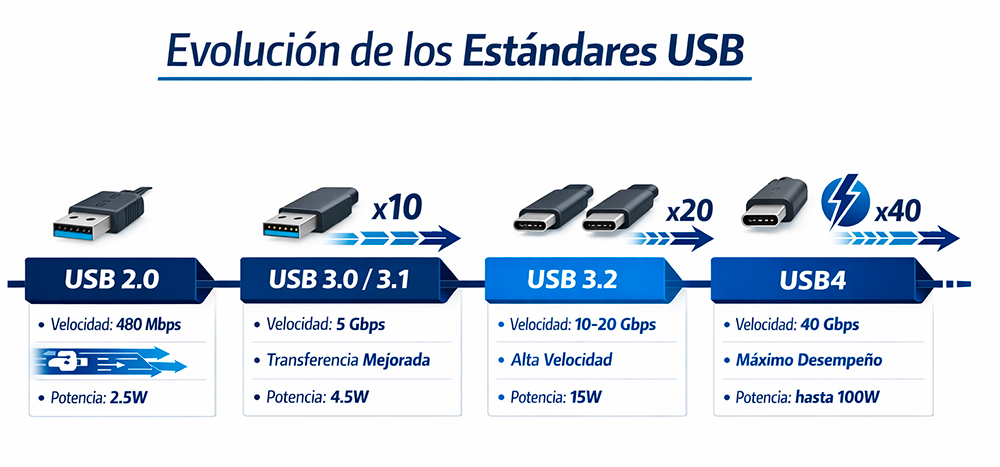
Tipos de estándares USB (2.0, 3.0, USB4)
Además del conector físico, el estándar USB ha evolucionado a través de distintas versiones. Cada versión introduce mejoras en velocidad de transferencia, eficiencia energética y capacidad de alimentación.
Entre las versiones más relevantes se encuentran:
- USB 2.0 – hasta 480 Mbps
- USB 3.0 / 3.2 Gen 1 – hasta 5 Gbps
- USB 3.2 Gen 2 – hasta 10 Gbps
- USB4 – hasta 40 Gbps en configuraciones compatibles
Estas cifras representan velocidades teóricas máximas definidas por el estándar.
Por qué la versión USB afecta a velocidad y carga
La versión del estándar determina tanto la velocidad de transferencia como la potencia eléctrica disponible. Por ejemplo, copiar archivos grandes desde un disco externo puede tardar varios minutos con USB 2.0, mientras que una conexión USB 3.x reduce significativamente ese tiempo.
En el caso de la carga, tecnologías como USB Power Delivery permiten suministrar suficiente potencia para alimentar portátiles o estaciones de trabajo ligeras mediante un único cable.
Comparativa rápida de los tipos de USB
Cada conector tiene un uso habitual, unas capacidades de velocidad determinadas según el estándar que utilice y distintos niveles de compatibilidad con dispositivos actuales. La siguiente tabla resume de forma rápida las características más relevantes de los conectores USB más comunes.
| Tipo de USB | Uso habitual | Velocidad típica | Compatibilidad |
|---|---|---|---|
| USB-A | PCs, periféricos clásicos | hasta 5 Gbps | Muy amplia |
| USB-B | Impresoras y equipos profesionales | hasta 480 Mbps o más según versión | Equipos específicos |
| USB-C | Portátiles y dispositivos modernos | hasta 40 Gbps según estándar | En crecimiento |
| Micro USB | Dispositivos antiguos | hasta 480 Mbps | En retirada |
Esta comparativa muestra el uso general de cada conector, aunque la velocidad real depende siempre de la versión del estándar implementada.
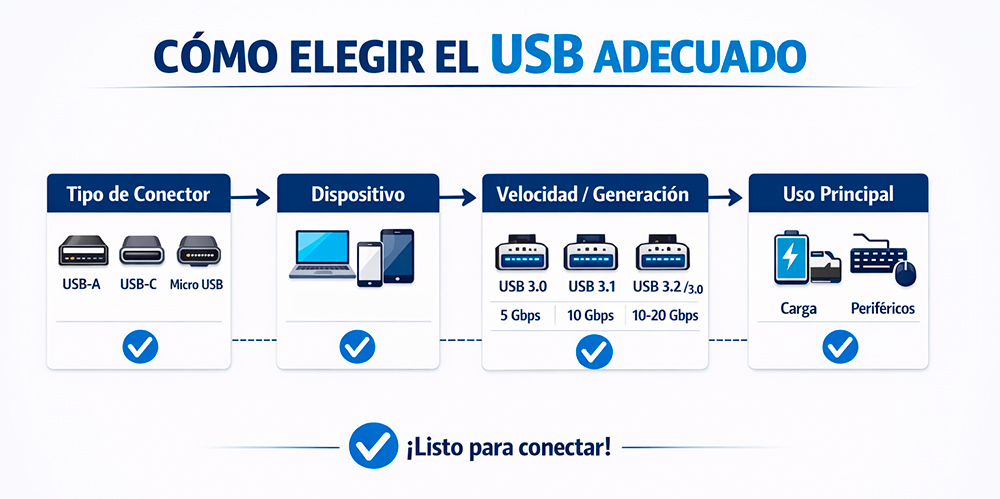
Cómo saber qué tipo de USB necesitas
Elegir el tipo de USB correcto es más sencillo si se revisan algunos aspectos básicos antes de comprar cables o accesorios.
Un proceso práctico sería:
- Identificar el puerto del dispositivo: comprobar si es USB-A, USB-C u otro formato.
- Revisar la versión del estándar: consultar especificaciones del fabricante.
- Definir el uso previsto: transferencia de datos, carga, vídeo o combinación.
- Comprobar potencia y velocidad requeridas: especialmente en portátiles o discos externos.
- Elegir un cable certificado o compatible con las especificaciones necesarias.
Seguir este proceso ayuda a evitar incompatibilidades y asegura que el dispositivo funcione con el rendimiento esperado.
Si estás revisando conexiones USB para actualizar equipos o preparar puestos de trabajo, es importante utilizar cables y accesorios compatibles con las especificaciones reales de cada dispositivo.
En InfoComputer trabajamos con equipamiento informático profesional y ordenadores reacondicionados revisados técnicamente, donde la compatibilidad de puertos y accesorios es un aspecto clave.
Si tienes dudas sobre conexiones o necesitas asesoramiento para tu infraestructura IT, nuestro equipo puede ayudarte a encontrar la solución adecuada. Contacta con nosotros o déjanos un comentario.
Descubre aquí una amplia selección de cables USB y adaptadores USB compatibles con distintos tipos de USB, pensados para garantizar una conexión estable, alta velocidad de transferencia y máxima compatibilidad entre equipos.
También te puede interesar...
Más del autor


Últimos artículos