(4.70/5) 3293 reseñas en Google
Alta distribuidores

¿Podemos ayudarte?
Mi cuenta Mis pedidos
 PC de sobremesa
  Portátiles
  Monitores PC
  Componentes para PC
  Ordenadores al por mayor
  Móviles
  Tablets
  Lo más vendido
 Cómo acelerar un ordenador lento
Descubre por qué un ordenador va lento y qué soluciones funcionan realmente. Aprende a diagnosticar el problema y mejorar el rendimiento de tu PC o portátil paso a paso.
2137 0
Un ordenador lento suele tener una causa concreta, aunque muchas veces intervienen varios factores al mismo tiempo. En la práctica, los problemas de rendimiento que aparecen en equipos domésticos y profesionales suelen estar relacionados con el arranque del sistema, el almacenamiento, la memoria disponible o el mantenimiento del equipo.
En este artículo explicamos cómo detectar por qué un ordenador va lento y qué soluciones aplicar, tanto en Windows 10 como en Windows 11, en portátiles y ordenadores de sobremesa.
¿Por qué un ordenador va lento?
Cuando un ordenador funciona con lentitud rara vez existe una única causa. En muchos diagnósticos técnicos se observa que la lentitud es multifactorial; es decir, que varios elementos del sistema están generando una carga excesiva al mismo tiempo.
Estas son las más habituales:
Programas que se inician solos
Una de las razones más frecuentes por las que un ordenador parece lento es la cantidad de programas que se ejecutan automáticamente al iniciar Windows.
Muchos programas instalan servicios o procesos que se cargan en segundo plano cada vez que se enciende el ordenador. Esto ocurre con frecuencia en launchers de software, herramientas de actualización automática, suites ofimáticas o utilidades asociadas a impresoras y escáneres. Aunque cada uno de estos procesos consume pocos recursos por separado, cuando se acumulan pueden ralentizar considerablemente el arranque del sistema.
La forma más sencilla de detectar este problema es revisar el Administrador de tareas de Windows. Al abrir la pestaña Inicio, el sistema muestra qué aplicaciones se ejecutan automáticamente y cuál es su impacto en el arranque. Si varios programas aparecen con impacto alto, es probable que estén retrasando la carga completa del sistema operativo.
Poco espacio en el disco
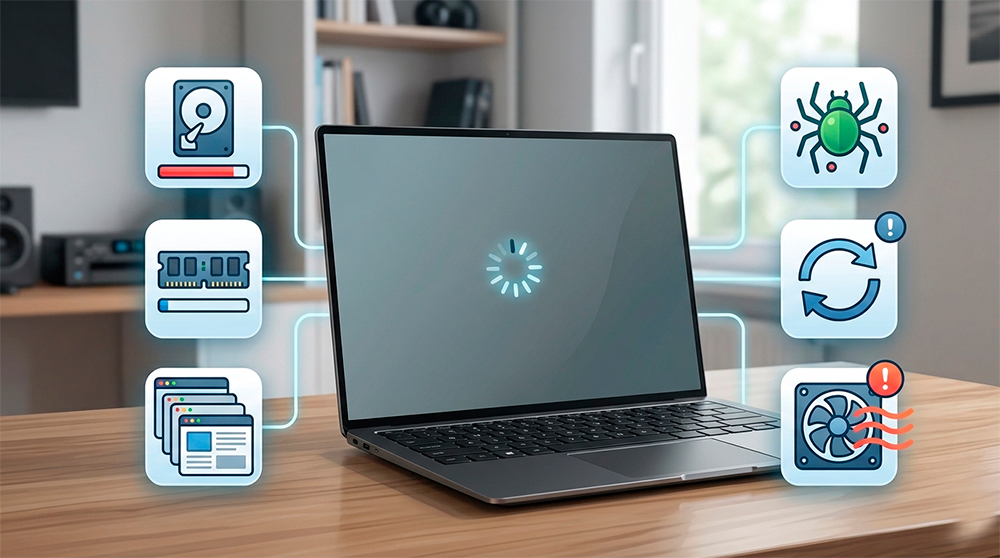
El almacenamiento lleno es otra causa muy habitual de lentitud. Windows necesita espacio libre para gestionar archivos temporales, memoria virtual y procesos de actualización. Cuando el disco está casi lleno, el sistema tarda más en escribir y leer datos, lo que provoca retrasos al abrir programas o al trabajar con varios archivos.
En términos técnicos, conviene mantener cierto margen de espacio libre. En discos duros SSD es recomendable disponer de al menos un 15 % del disco libre, mientras que en equipos con Windows suele ser conveniente mantener más de 20 GB disponibles para evitar problemas con actualizaciones y procesos internos.
Cuando el almacenamiento está saturado, el ordenador no solo tarda más en responder, sino que puede mostrar bloqueos puntuales al trabajar con aplicaciones habituales.
Falta de memoria RAM
La memoria RAM determina cuántos programas puede gestionar el ordenador al mismo tiempo sin perder fluidez. Cuando la memoria disponible es insuficiente, el sistema comienza a utilizar el disco como memoria virtual, lo que reduce notablemente el rendimiento.
Este problema suele aparecer cuando se abren varias aplicaciones o numerosas pestañas del navegador. El síntoma más claro se observa en el Administrador de tareas, donde el uso de memoria permanece cerca del 90 % o incluso del 100 % durante largos periodos.
En términos prácticos, los equipos actuales suelen funcionar con cierta comodidad a partir de 8 GB de RAM para tareas de oficina y navegación intensiva, mientras que los entornos con multitarea frecuente o software profesional suelen beneficiarse de 16 GB o más.
Sobrecalentamiento por polvo
Un ordenador también puede volverse lento aunque el hardware sea suficiente si el equipo está trabajando a temperaturas demasiado altas.
Cuando el procesador alcanza temperaturas elevadas, el sistema reduce automáticamente su velocidad para evitar daños. Este mecanismo de protección se denomina thermal throttling y provoca que el ordenador funcione por debajo de su rendimiento normal.
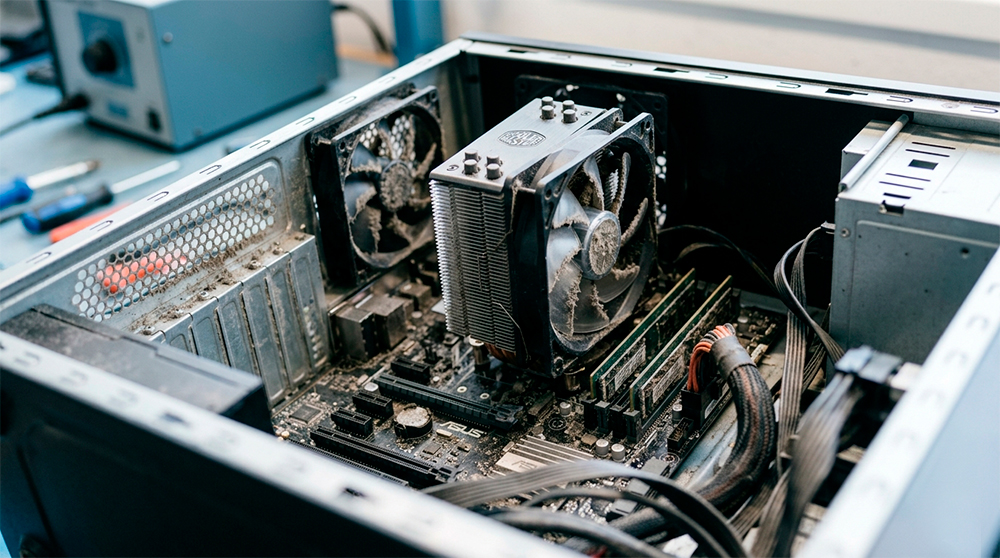
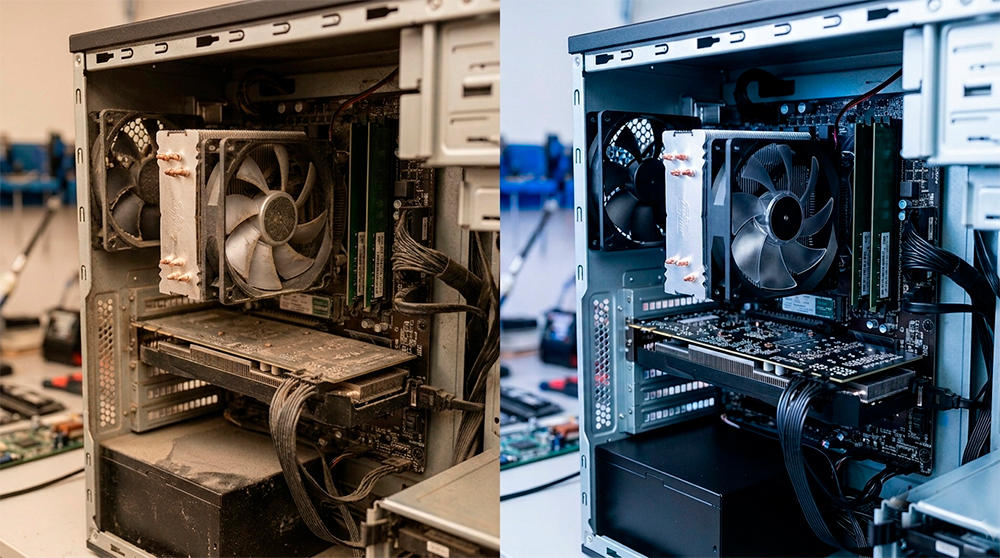
Las señales más habituales de este problema son ventiladores funcionando constantemente a gran velocidad, rendimiento irregular al abrir programas o una reducción notable de la velocidad del procesador cuando el equipo está bajo carga. En portátiles con varios años de uso, el polvo acumulado en ventiladores y disipadores suele ser una causa frecuente.
Virus, malware o extensiones
El software malicioso también puede provocar que tu PC vaya muy lento o que tu portátil funcione con retrasos constantes.
Conviene distinguir entre malware real y software potencialmente no deseado. El malware está diseñado para ejecutar actividades ocultas, como utilizar recursos del sistema para tareas externas o recopilar datos. En cambio, el software potencialmente no deseado suele instalar procesos en segundo plano o extensiones en el navegador que consumen recursos innecesariamente.
En la mayoría de casos es suficiente realizar un análisis con Seguridad de Windows, la herramienta de protección integrada en el sistema operativo.
Diagnóstico rápido en 5 minutos
Antes de aplicar cambios en el sistema conviene identificar qué componente está provocando la lentitud. En muchos casos es posible obtener una pista clara en pocos minutos utilizando herramientas que ya están incluidas en Windows.
Este diagnóstico rápido se basa en acciones sencillas que no requieren instalar software ni tener conocimientos avanzados, lo que permite evaluar el estado del equipo de forma segura.
Comprueba CPU, RAM y disco en el administrador de tareas
El Administrador de tareas permite observar en tiempo real cómo están trabajando los componentes principales del ordenador. Se puede abrir pulsando Ctrl + Shift + Esc y accediendo a la pestaña Rendimiento.
En este apartado se muestran gráficos de uso del procesador, la memoria y el almacenamiento. Si el procesador aparece constantemente al cien por cien, es probable que algún proceso esté saturando la CPU. Si el uso de memoria se mantiene cerca del límite, el sistema podría estar funcionando con poca RAM disponible. Cuando el disco permanece largos periodos al cien por cien de actividad, suele indicar problemas de almacenamiento o un disco demasiado lento para el uso actual.
No solo se trata de observar los picos de actividad, sino de comprobar si estos valores permanecen elevados durante varios minutos.
Identifica si va lento al arrancar o al usar programas
Cuando el ordenador tarda mucho en iniciar sesión o el escritorio aparece lentamente después de encender el equipo, la causa suele estar relacionada con programas de inicio automático o servicios que se cargan junto con el sistema operativo.
En cambio, si el ordenador responde bien al arrancar pero se vuelve lento al abrir varias aplicaciones, el problema suele estar relacionado con memoria insuficiente o con un almacenamiento que no puede manejar la carga de trabajo.
También es frecuente que el sistema se vuelva menos fluido cuando el equipo alcanza temperaturas elevadas después de cierto tiempo de uso.
Soluciones rápidas si mi PC o portátil va muy lento
Una vez identificado el origen del problema, existen varias acciones sencillas que pueden mejorar el rendimiento del ordenador sin necesidad de tener conocimientos técnicos avanzados.
Todas las acciones que se describen a continuación son reversibles y no afectan a los archivos personales, por lo que se pueden aplicar con seguridad.
Desactiva programas de inicio innecesarios
Reducir los programas que se ejecutan al iniciar Windows suele tener un impacto inmediato en la velocidad de arranque del sistema.
Desde el Administrador de tareas es posible revisar qué aplicaciones se cargan automáticamente y desactivar aquellas que no sean necesarias al encender el ordenador. Sin embargo, conviene actuar con prudencia y evitar desactivar procesos relacionados con controladores de hardware, herramientas de seguridad o componentes del propio sistema operativo.
El objetivo es eliminar únicamente aplicaciones secundarias que no aportan nada durante el arranque y que pueden retrasar la disponibilidad del escritorio.
Libera espacio sin borrar archivos importantes
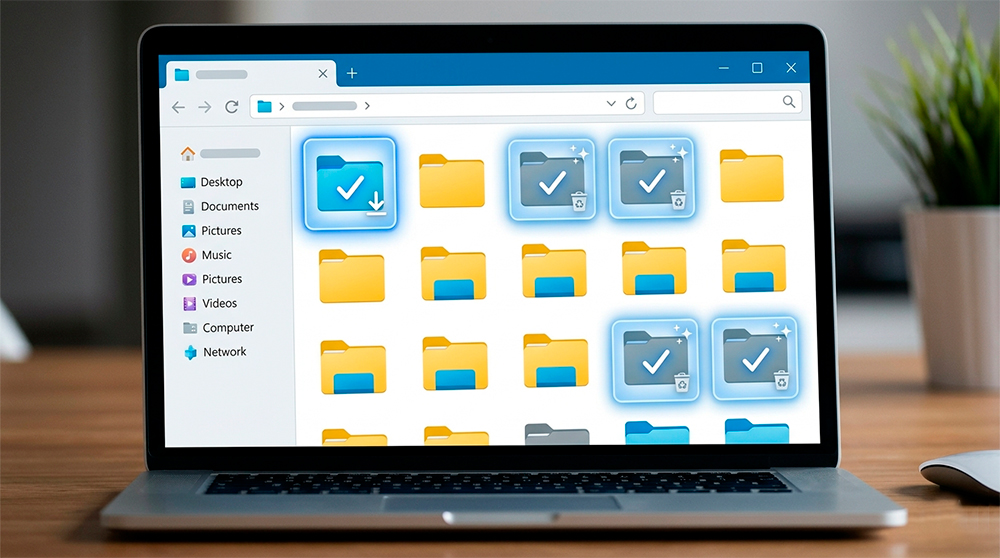
Cuando el almacenamiento está lleno, liberar espacio puede mejorar la respuesta general del sistema. Windows dispone de herramientas integradas que permiten eliminar archivos temporales, vaciar la papelera o revisar carpetas que suelen acumular archivos antiguos, como la carpeta de descargas.
Este proceso permite recuperar espacio sin riesgo de pérdida de datos importantes. En cambio, no es recomendable eliminar manualmente carpetas del sistema o directorios internos sin conocer su función.
Actualiza el sistema y los controladores clave
Las actualizaciones del sistema operativo y de los controladores no solo corrigen errores de seguridad, sino que también pueden mejorar la estabilidad y el rendimiento del equipo.
Los controladores que suelen tener mayor impacto en el funcionamiento del sistema son los relacionados con el chipset de la placa base, la tarjeta gráfica y los controladores de almacenamiento. Mantener estos componentes actualizados garantiza una mejor comunicación entre el sistema operativo y el hardware.
Siempre es recomendable utilizar las actualizaciones oficiales proporcionadas por Windows o por el fabricante del equipo.
Pasa un análisis de seguridad
Cuando un ordenador se vuelve lento sin una causa clara, es recomendable realizar un análisis de seguridad completo. Este análisis permite detectar malware, aplicaciones potencialmente no deseadas o procesos que estén utilizando recursos del sistema de forma indebida.
La herramienta integrada Seguridad de Windows permite realizar tanto análisis rápidos como revisiones completas del sistema. El análisis completo suele ser la opción más recomendable cuando el equipo presenta lentitud constante y no se ha identificado todavía el origen del problema.
Limpieza del ordenador para mejorar el rendimiento
La limpieza del sistema puede mejorar tanto la estabilidad como el rendimiento del ordenador, especialmente en equipos que llevan varios años de uso.
Es importante diferenciar entre limpieza de software, que se realiza dentro del sistema operativo, y limpieza física del hardware, que consiste en eliminar el polvo acumulado en los componentes internos. Ambas acciones cumplen una función preventiva y correctiva.
Limpieza de software segura
Con el paso del tiempo, el sistema acumula archivos temporales, restos de programas desinstalados y datos que ya no se utilizan. Eliminar estos elementos ayuda a liberar espacio y a mantener el sistema más organizado.
Windows incluye herramientas que permiten realizar esta limpieza de forma segura. También es recomendable revisar periódicamente los programas instalados y desinstalar aquellos que ya no se utilizan.
Conviene evitar aplicaciones conocidas como “optimizadores” o “limpiadores milagro”. Muchas de estas herramientas prometen mejoras de rendimiento poco realistas y pueden modificar configuraciones del sistema sin aportar beneficios reales.
Limpieza física básica del PC o portátil
El polvo acumulado en ventiladores y disipadores reduce la capacidad de refrigeración del equipo y puede provocar sobrecalentamiento. Cuando esto ocurre, el procesador reduce su velocidad para protegerse, lo que afecta directamente al rendimiento.
Una limpieza básica consiste en apagar el equipo, desconectarlo de la corriente y limpiar las entradas de aire con aire comprimido. Es importante evitar líquidos y productos químicos, y no desmontar el equipo si no se tienen conocimientos técnicos, especialmente en portátiles donde algunos componentes son delicados.
Cuándo actualizar el hardware es la mejor solución
En algunos casos, la lentitud no está relacionada con mantenimiento o software, sino con las limitaciones del hardware del equipo.
Antes de decidir una actualización conviene valorar la antigüedad del ordenador, la compatibilidad de posibles ampliaciones y la relación entre el coste de la mejora y el rendimiento que se puede obtener.
En muchos equipos profesionales, pequeñas actualizaciones pueden prolongar varios años la vida útil del sistema.
Cambiar a SSD si el equipo usa disco duro
Si el ordenador todavía utiliza un disco duro mecánico, sustituirlo por un SSD suele ser la mejora con mayor impacto en la velocidad del sistema.
El cambio se nota especialmente en el tiempo de arranque del ordenador, la apertura de programas y la respuesta general del sistema operativo. Incluso equipos con varios años de uso pueden experimentar mejoras muy significativas tras esta actualización.
Dependiendo del equipo, el SSD puede utilizar conexión SATA o NVMe, siendo este último más rápido cuando el hardware es compatible.
Ampliar RAM si se queda corto
Cuando el ordenador se queda sin memoria al trabajar con varias aplicaciones, ampliar la RAM suele ser la solución más adecuada.
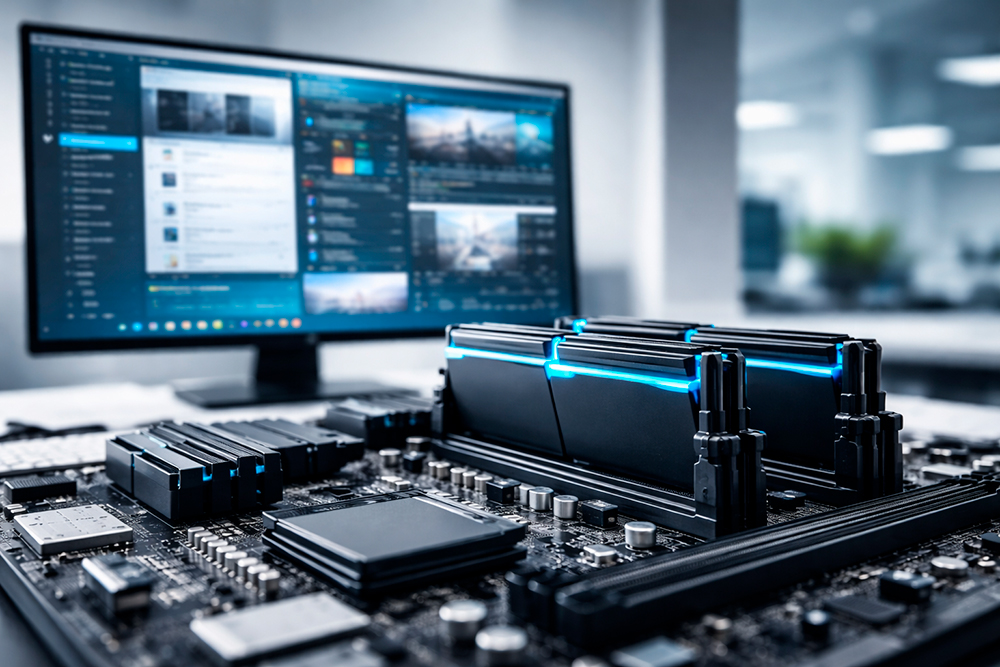
Antes de comprar módulos de memoria conviene comprobar el tipo de RAM compatible, el número de ranuras disponibles y la capacidad máxima soportada por el equipo. Esta información suele encontrarse en la documentación del fabricante o en herramientas de diagnóstico del sistema.
Si el uso de memoria alcanza el límite con frecuencia, añadir más RAM puede mejorar notablemente la fluidez del sistema.
Checklist final para acelerar un ordenador lento hoy
Si tu ordenador va lento, esta es la secuencia de comprobación que puedes seguir para identificar el problema y aplicar mejoras sin realizar cambios innecesarios.
- Revisar el uso de CPU, memoria RAM y disco en el Administrador de tareas.
- Comprobar qué programas se ejecutan al iniciar el sistema y desactivar los innecesarios.
- Verificar el espacio libre en el almacenamiento y eliminar archivos temporales o datos antiguos.
- Ejecutar un análisis de seguridad para descartar malware o software no deseado.
- Comprobar que Windows y los controladores importantes estén actualizados.
- Revisar si el equipo puede estar sufriendo problemas de temperatura o acumulación de polvo.
- Evaluar si una actualización de hardware, como instalar un SSD o ampliar la RAM, puede mejorar el rendimiento.
Seguir estos pasos en orden suele permitir identificar rápidamente por qué un ordenador va lento y qué solución tiene más sentido en cada caso.
Si tienes dudas sobre el estado de tu equipo o tu ordenador sigue funcionando lento después de aplicar estas recomendaciones, puedes dejarnos un comentario o contactar con el equipo de InfoComputer.
Y si consideras que es momento de cambiar tu equipo, en nuestro catálogo tienes una amplia variedad de ordenadores reacondicionados profesionales. Podrás mejorar el rendimiento diario con hardware fiable a un precio más ajustado que un equipo nuevo.
También te puede interesar...
Más del autor



Últimos artículos